

J’ai tapé “montre-moi comment fonctionnent les intérêts composés.”
Claude ne m’a pas répondu avec un paragraphe. Il m’a dessiné ça :
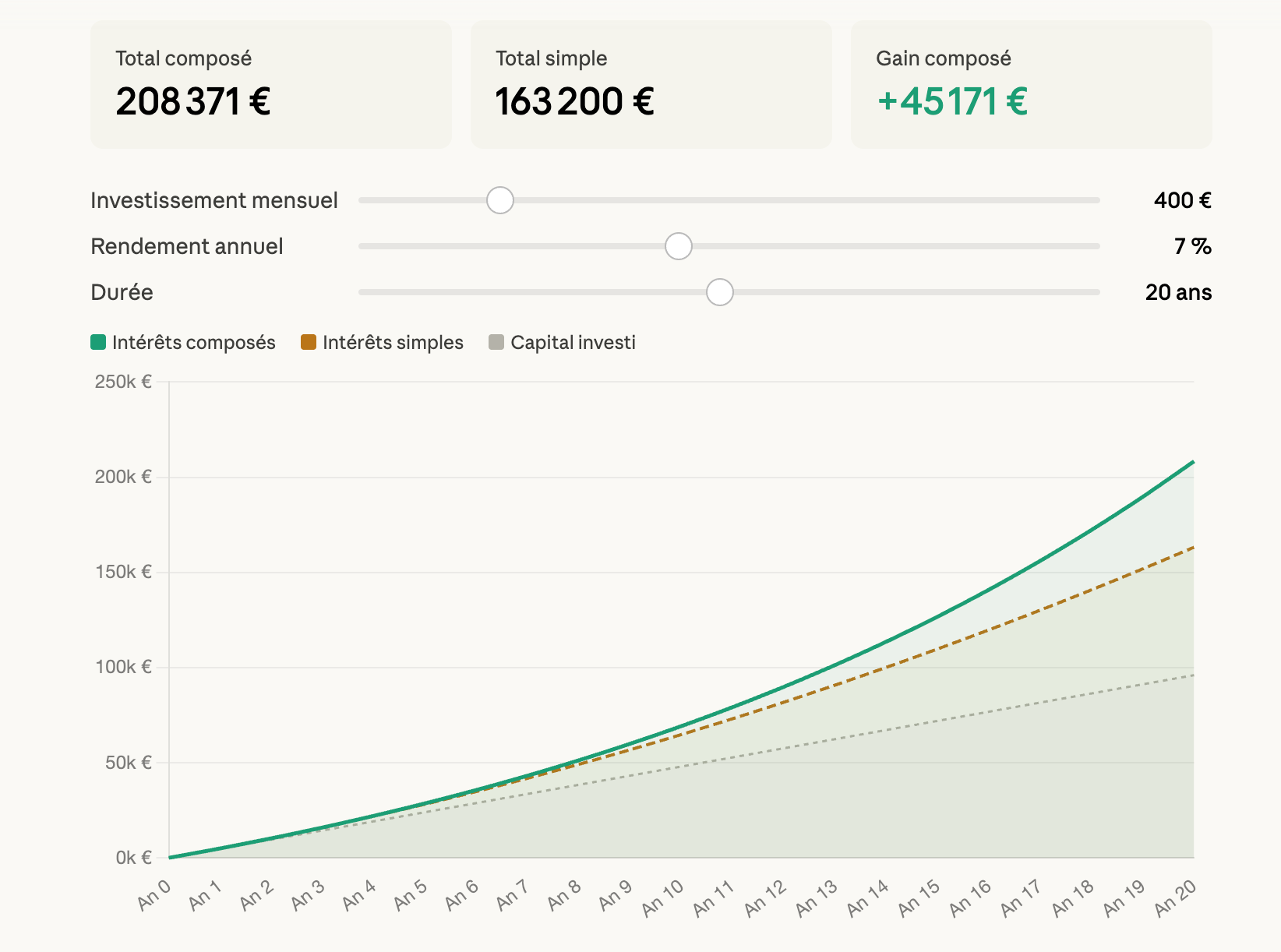
Un graphique interactif. Avec des curseurs pour changer le montant investi, le taux, la durée. La courbe bouge en temps réel.
Pas d’Excel. Pas de logiciel. Pas de code. Juste quelques phrases dans le chat.
Anthropic a lancé cette fonctionnalité le 12 mars. Elle est disponible sur tous les plans, y compris le gratuit.
Ce guide te montre 10 façons concrètes de l’utiliser, avec les prompts exacts à copier-coller.
Sauvegarde ce guide et teste au moins 2 prompts ce week-end. Ça prend 2 minutes.
Transfère cette édition à quelqu’un qui galère avec Excel ou Google Sheets.
Prérequis : Un compte Claude (le plan gratuit suffit). Va sur claude.ai.
Si tu n’as pas encore configuré tes réglages de base, commence par là.
Comment ça marche
Tu écris une phrase. Claude crée le graphique dans la conversation. Interactif. Curseurs, filtres, animations. Tu modifies en parlant.
Il y a 20 ans, il fallait un ingénieur et trois réunions pour obtenir ce genre de visuel.
Aujourd’hui, il faut une phrase et 10 secondes.
L’humanité progresse parfois dans la bonne direction.
Les graphiques apparaissent dans le fil de la conversation (pas dans le panneau latéral des Artéfacts).
Claude décide souvent tout seul de créer un visuel. Sinon, commence par “Montre-moi”, “Visualise” ou “Dessine”.
Si Claude génère du code au lieu d’un graphique, ajoute à la fin de ton prompt :
Les graphiques marchent mieux quand Claude connaît ton contexte. Le fichier qui fait ça.
10 cas d’usage avec les prompts exacts
Comprendre (des concepts rendus limpides)
1. Visualise les intérêts composés
Explique-moi les intérêts composés avec un graphique interactif.

Je veux pouvoir ajuster :
- Le montant investi chaque mois
- Le taux de rendement annuel
- La durée en années

Montre la différence entre intérets simples et composés sur le même graphique.Tu vois en temps réel pourquoi Warren Buffett dit que les intérêts composés sont la 8ᵉ merveille du monde.
Bouge le curseur “durée” de 10 à 30 ans.
L’écart entre les deux courbes passe de “pas grand-chose” à “le prix d’une voiture”.
C’est le même effort. Juste plus longtemps.
2. Affiche ta vie en semaines
Crée un graphique interactif qui montre une vie humaine entière en semaines.

Chaque semaine est un petit carré. 52 colonnes (semaines) x 90 lignes (années). Les semaines déjà vécues sont colorées (je veux pouvoir entrer mon âge avec un slider). Les semaines restantes sont vides.

Colorie par phases : enfance (0-18), études (18-25), carrière (25-65), retraite (65+). Quand je survole une semaine, montre l'âge exact.

Ne génère pas de code. Graphique interactif uniquement.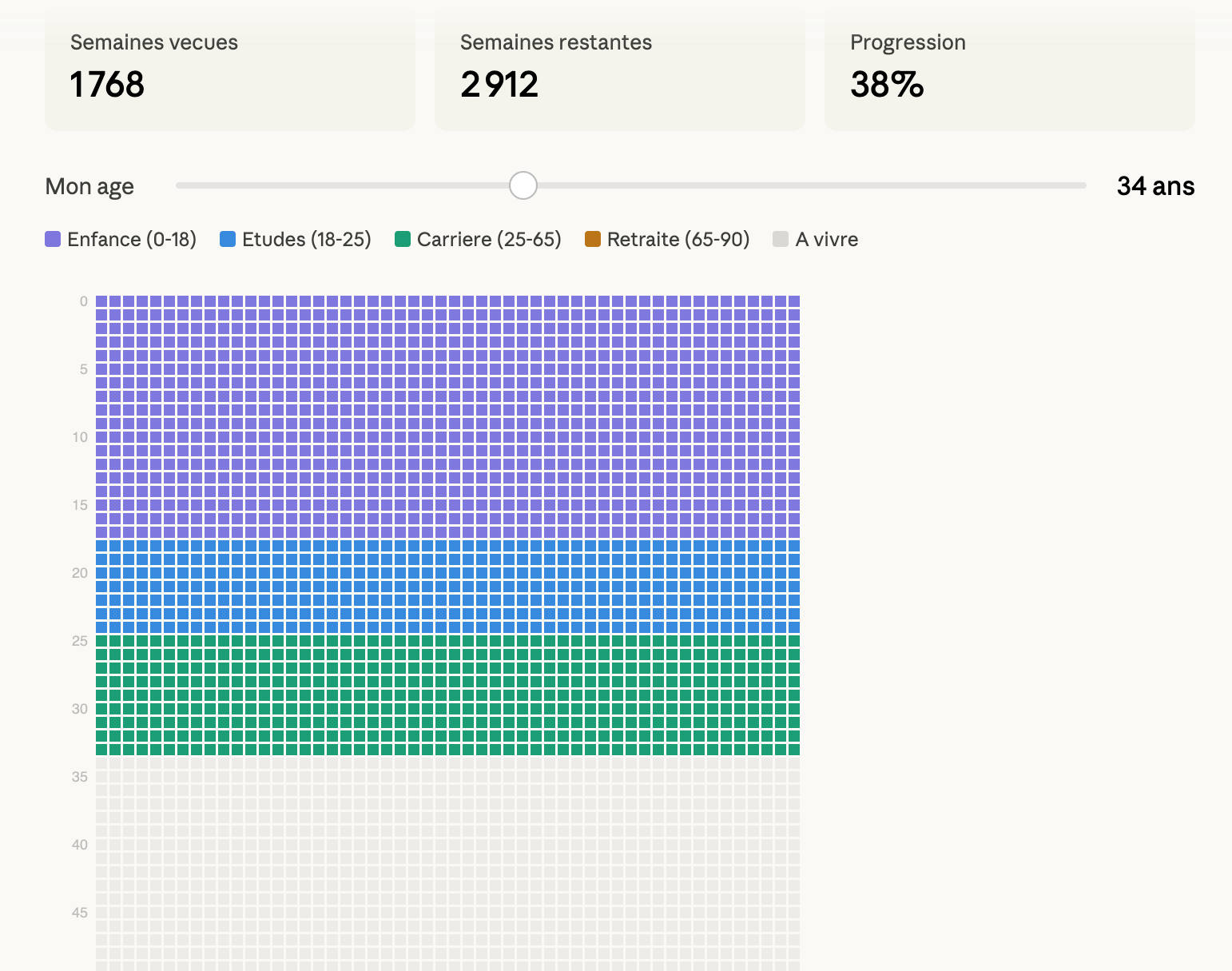
4 680 semaines. C’est une vie entière de 90 ans.
À 30 ans, tu en as déjà dépensé 1 560.
Il en reste 3 120.
Chaque petit carré est une semaine. Les colorés, c’est fait.
Les vides, c’est tout ce qu’il te reste. Bouge le curseur sur ton âge et regarde.
3. Comprends ton prêt immobilier
J'ai un prêt immobilier :
- Montant emprunté : 250 000 €
- Taux : 3,5%
- Durée : 25 ans

Crée un graphique interactif qui montre mois par mois la répartition entre ce que je paie en intérêts et ce que je rembourse vraiment en capital.

Je veux des curseurs pour modifier le montant, le taux et la durée. Montre aussi le coût total du crédit (combien je paie en plus du montant emprunté).

Ne génère pas de code. Graphique interactif uniquement.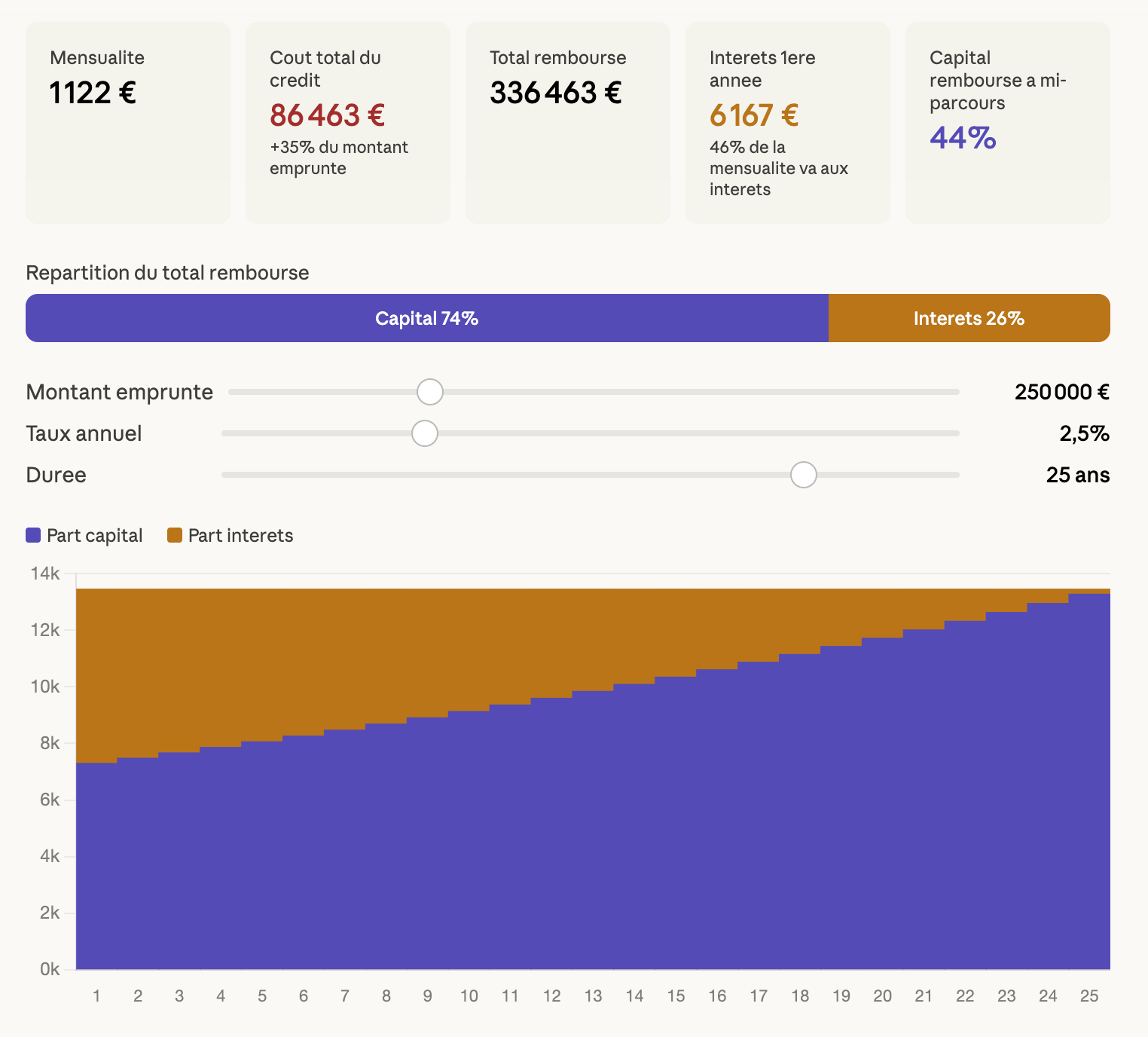
250 000 € empruntés à 3,5 % sur 25 ans.
Tu rembourses 375 000 €.
125 000 € de purs intérêts.
Les 10 premières années, tu paies surtout la banque.
Baisse le taux d’un point. Tu viens d’économiser près de 39 000 €.
Personne ne t’a jamais montré ça comme ça.
Piloter (tes données personnelles en visuels)
4. Découvre où va ton argent
Voici mes dépenses mensuelles :

Loyer : 1 200 €
Courses alimentaires : 400 €
Restaurants/sorties : 250 €
Abonnements (Netflix, Spotify, Claude, salle de sport) : 120 €
Transport : 80 €
Vêtements : 100 €
Épargne : 300 €
Téléphone/internet : 60 €
Assurances : 150 €
Divers : 200 €

Crée un graphique interactif qui montre où va mon argent. Je veux pouvoir survoler chaque catégorie pour voir le montant et le pourcentage. Montre aussi ce que ça représente par jour et par an.

Ne génère pas de code. Graphique interactif uniquement.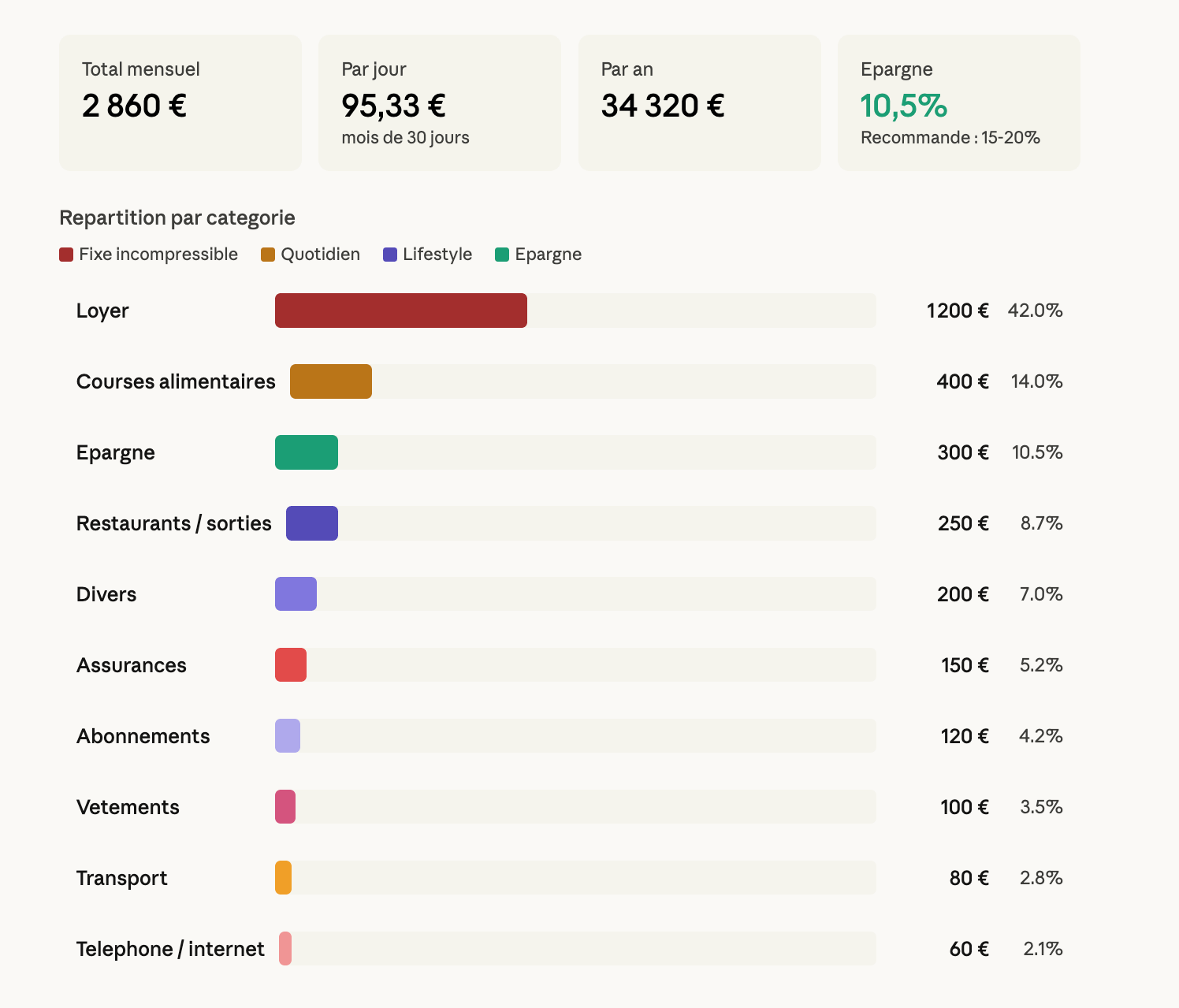
2 860 € par mois. Ça ressemble à des chiffres. Jusqu’à ce que tu voies le graphique.
Le loyer mange 42 % de tout. Les restaurants coûtent plus que le transport + le téléphone + les assurances réunis.
Remplace par tes propres chiffres et regarde.
5. Calcule quand tu peux arrêter de travailler
Crée un simulateur interactif de liberté financière (méthode FIRE).

Je veux pouvoir ajuster avec des curseurs :
- Mon salaire net mensuel
- Mon taux d'épargne (en %)
- Mes dépenses mensuelles
- Le rendement annuel moyen de mes investissements

Montre-moi :
- L'année où je peux arrêter de travailler
- L'évolution de mon patrimoine en courbe
- Le montant passif nécessaire pour couvrir mes dépenses

Ne génère pas de code. Graphique interactif uniquement.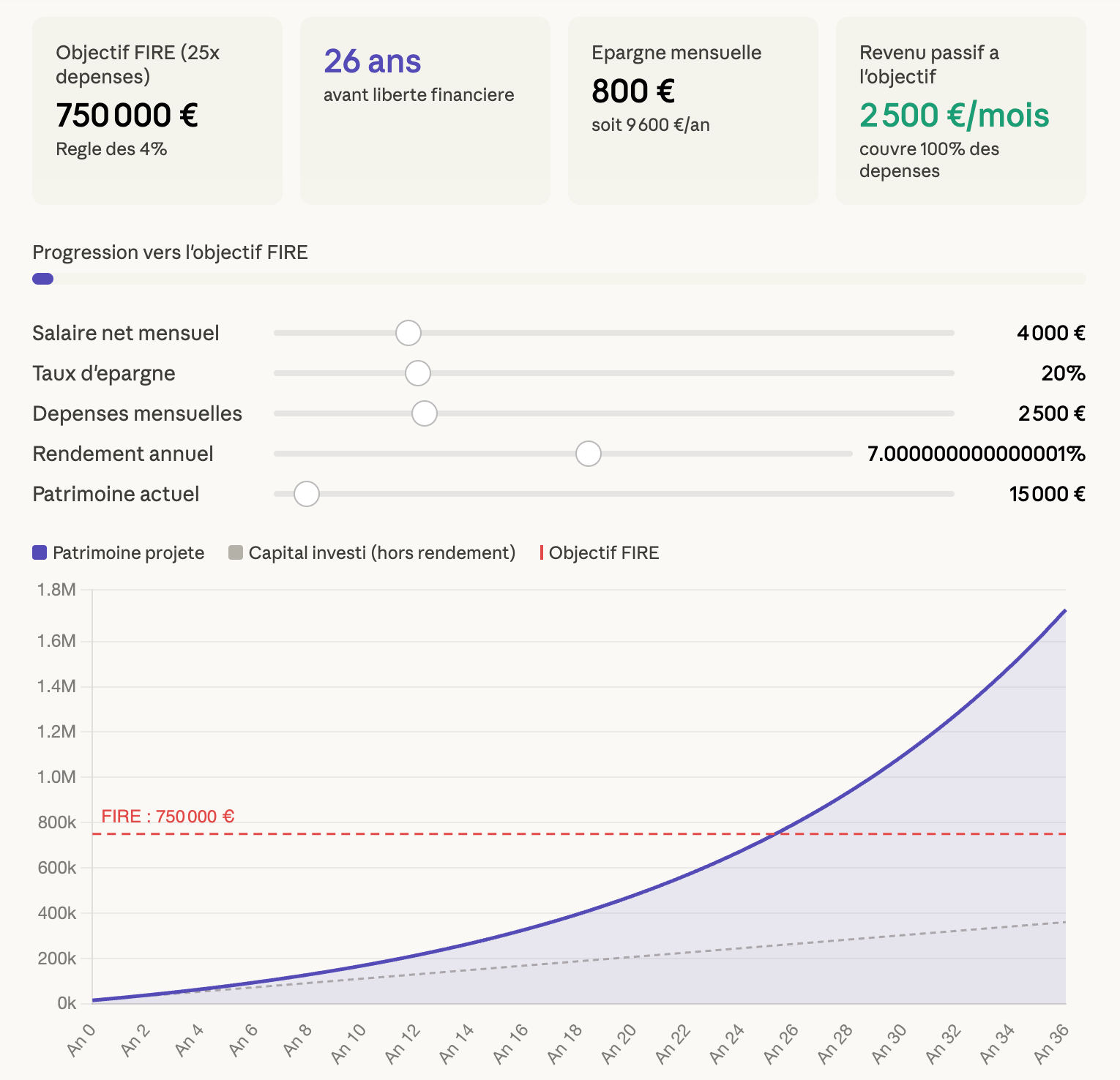
Si tu n’as testé qu’un seul prompt jusqu’ici, teste celui-là.
Tu gagnes 4 000 € par mois.
Tu dépenses 2 500 € par mois.
Tu épargnes 20 %. Tu es libre dans 26 ans.
Monte à 40 %, c’est 19 ans.
7 ans de différence en bougeant un curseur.
Ce graphique rend visible ce que ton banquier ne t’a jamais montré.
6. Cartographie ton emploi du temps
Voici comment j'ai passé ma semaine dernière :

Lundi : 3h deep work, 2h réunions, 1h admin, 2h création contenu
Mardi : 4h deep work, 1h réunion, 1h sport, 2h coaching
Mercredi : 2h deep work, 3h réunions, 1h admin, 2h networking
Jeudi : 4h deep work, 1h coaching, 1h sport, 2h création
Vendredi : 2h deep work, 2h réunions, 3h admin, 2h création

Crée une carte de chaleur interactive (heatmap) de ma semaine. Je veux voir visuellement où va mon temps et repérer les trous de productivité. Quand je survole une case, montre le détail.

Ne génère pas de code. Graphique interactif uniquement.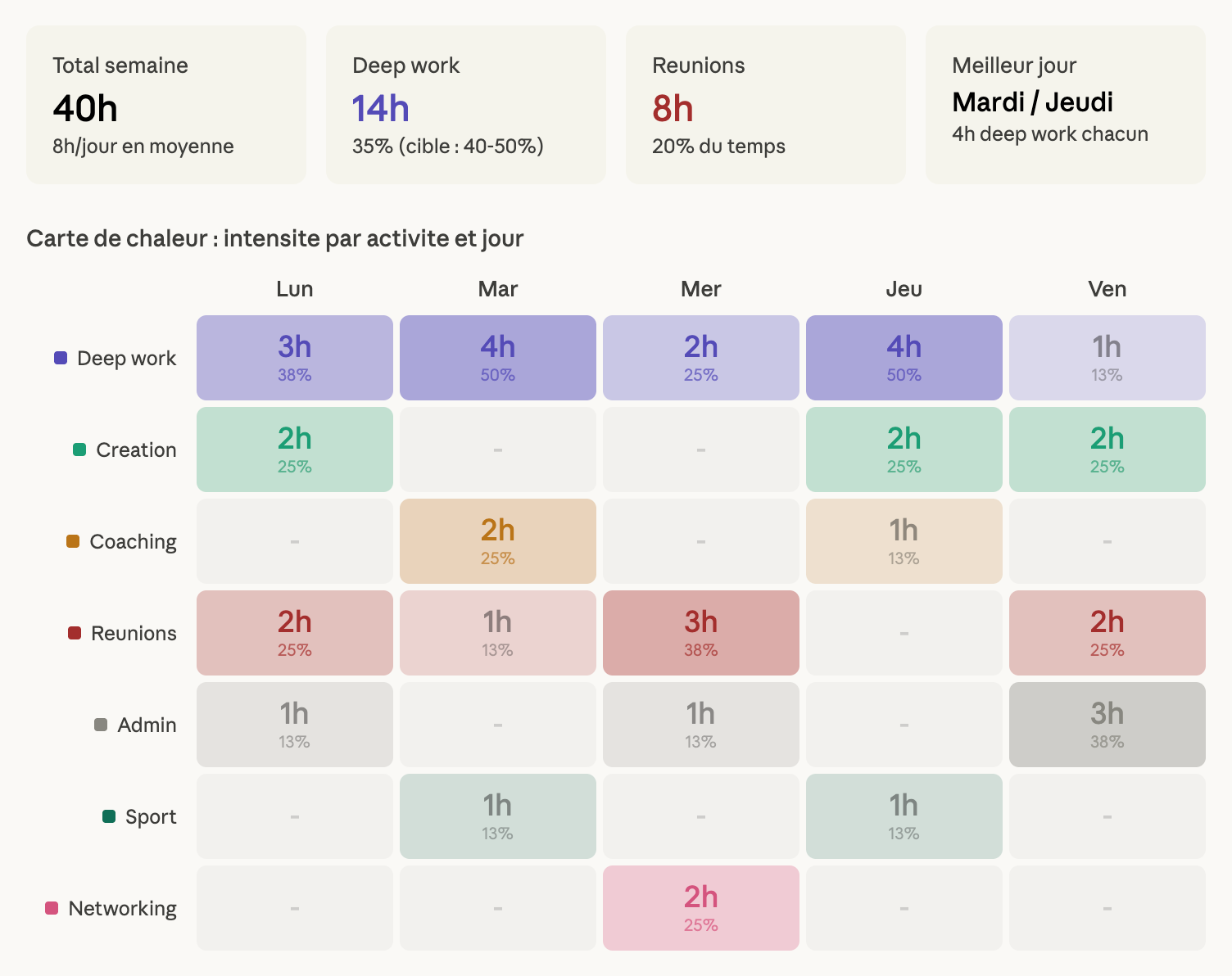
40 heures par semaine. Tu crois les répartir correctement.
La carte de chaleur (heatmap) te montre la vérité. Le vendredi, 3h d’admin et 1h de deep work. C’est ton jour le moins rentable.
Remplace par ta propre semaine et regarde où passe ton énergie.
Analyser (tes données brutes en tableau de bord)
7. Transforme un CSV en tableau de bord
Pour qu’il aille chercher le fichier tout seul dans tes dossiers, passe par Cowork.
Voici les stats de ma newsletter Substack (CSV ci-dessus).
                                                                                           Crée un dashboard interactif avec :                                                      - L’évolution des abonnés dans le temps (courbe)
- Le taux d’ouverture par édition (barres)
- Les meilleures éditions par engagement (likes + commentaires)

Je veux pouvoir survoler chaque point pour voir les détails.

Ne génère pas de code. Graphique interactif uniquement. 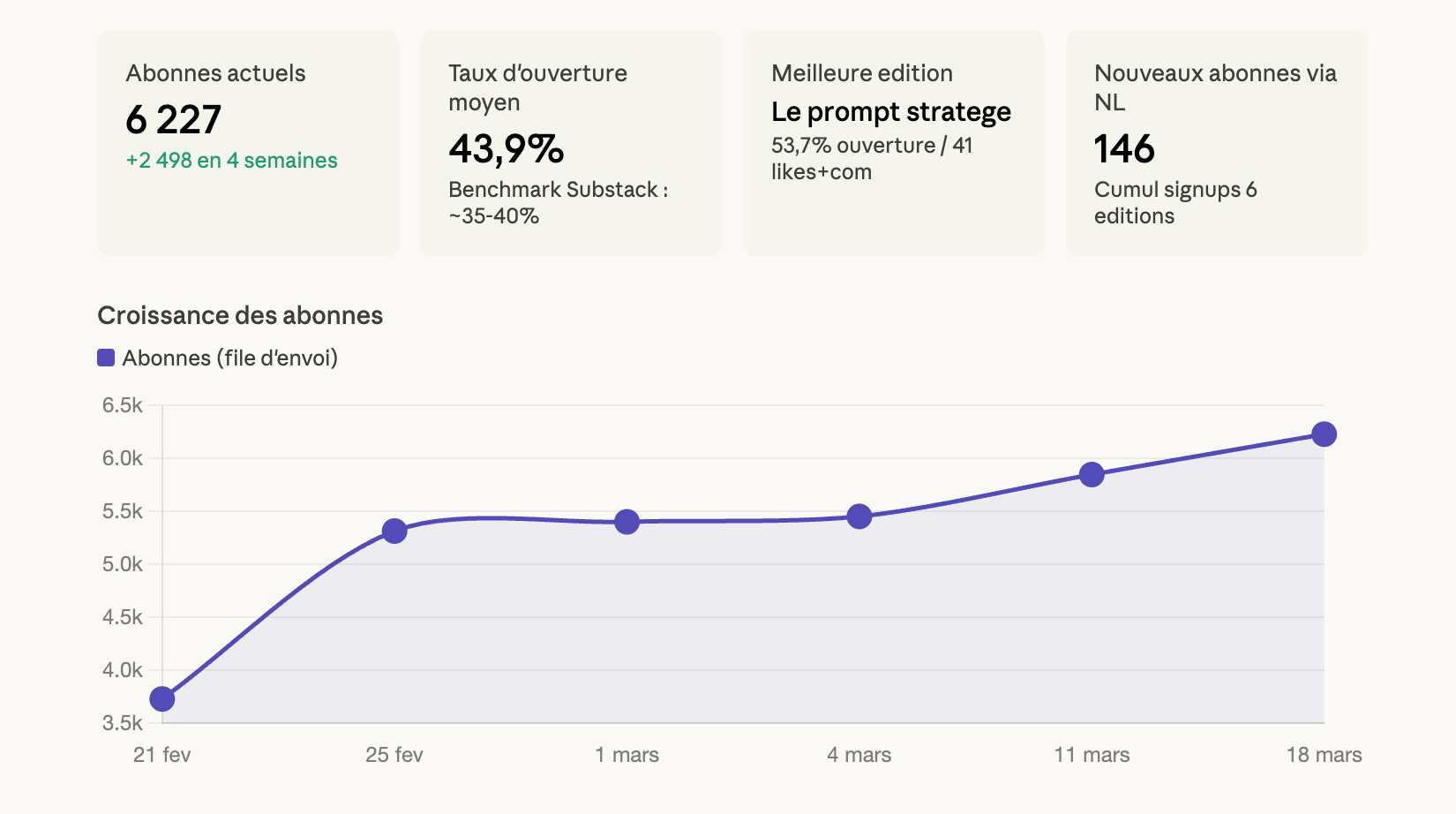
J‘ai collé le CSV de ma newsletter.
10 secondes plus tard : courbe d’abonnés, taux d’ouverture par édition, classement de mes meilleurs posts.
Fais pareil avec n’importe quel fichier Excel ou Google Sheets.
Exporte en CSV, colle, c’est fait.
8. Tranche entre 3 options en 10 secondes
J'hésite entre 3 appartements. Aide-moi à choisir avec un graphique interactif.

Appartement A (Bastille) : Loyer 1 400 €, 45m², 20 min du bureau, note quartier 8/10, luminosité 6/10

Appartement B (Île Saint-Louis) : Loyer 2 200 €, 35m², 15 min du bureau, note quartier 10/10, luminosité 9/10

Appartement C (Vincennes) : Loyer 1 100 €, 60m², 35 min du bureau, note quartier 7/10, luminosité 8/10

Crée un graphique radar interactif pour comparer les 3 options. Je veux pouvoir cocher et décocher chaque appartement. Ajoute un score total pondéré avec des curseurs pour ajuster l'importance de chaque critère.

Ne génère pas de code. Graphique interactif uniquement.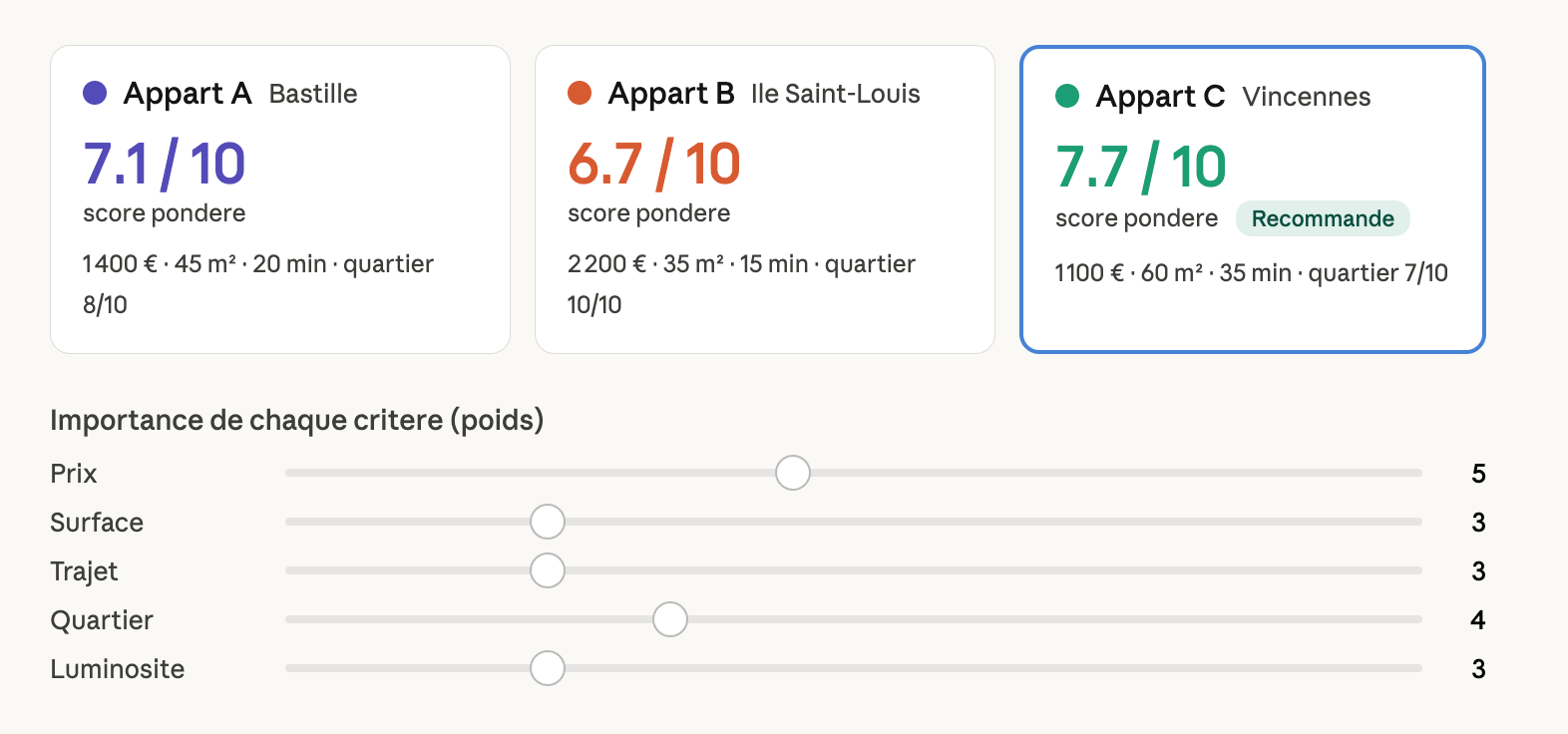
Tu tournes en rond depuis 3 semaines.
Tu fais des tableaux Excel. Tu demandes l’avis de tout le monde. Colle tes options et tes critères.
Bouge les curseurs d’importance.
La réponse apparaît en 10 secondes.
Apprendre (plus vite, visuellement)
9. Apprends n’importe quel sujet en 80/20
Je veux apprendre la négociation. Crée une roadmap interactive en 80/20 : les 20% de concepts qui donnent 80% des résultats.

Pour chaque concept :
- Nom
- Explication en 1 phrase
- Un exemple concret de la vie quotidienne
- Niveau : débutant, intermédiaire, avancé

Je veux pouvoir cliquer sur chaque concept pour voir le détail. Organise-les en chemin de progression du plus fondamental au plus avancé.

Ne génère pas de code. Graphique interactif uniquement.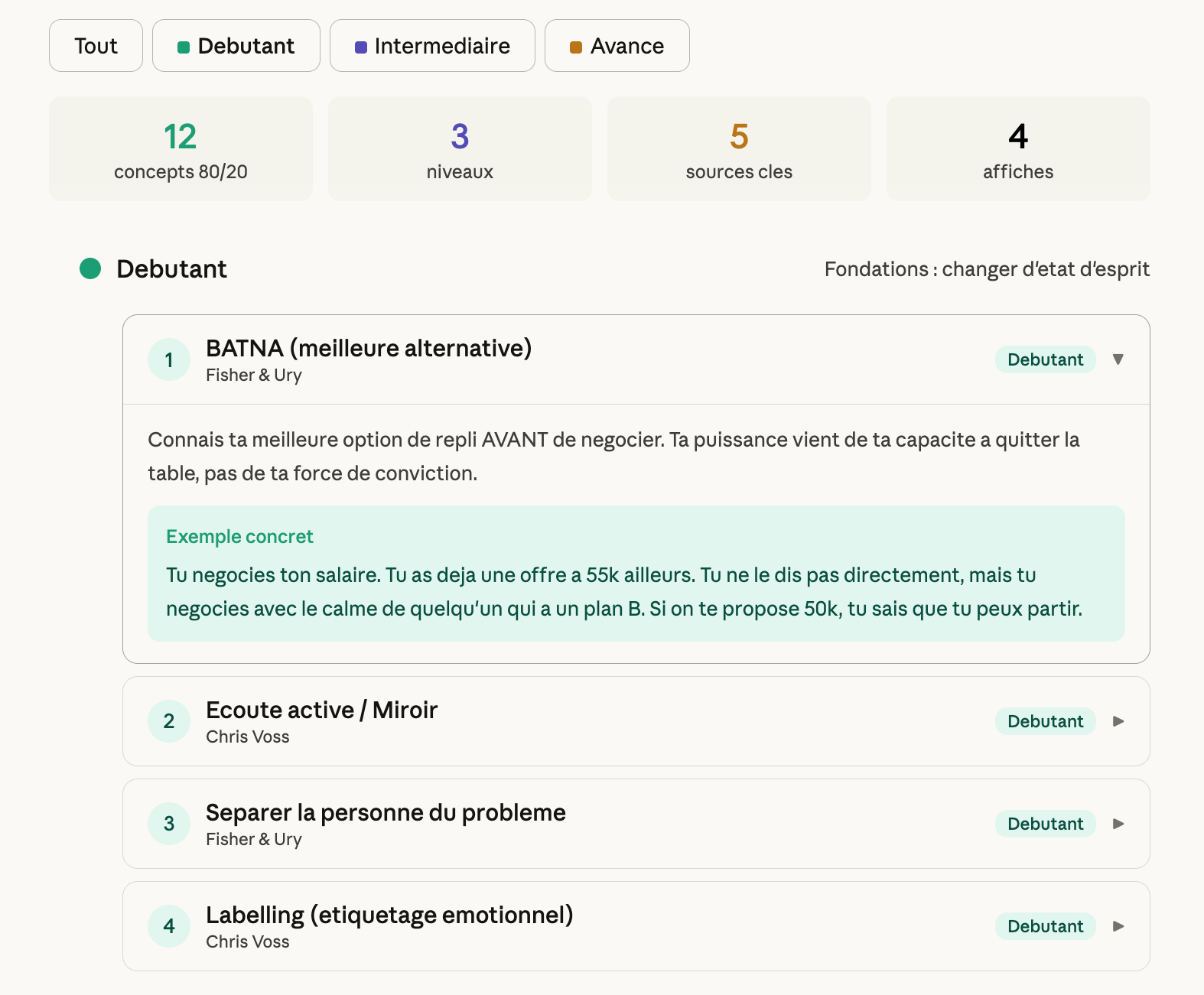
Remplace “la négociation” par ce que tu veux. La guitare. La photo. Le marketing. L’investissement.
Claude te dessine le chemin le plus court : les 20 à maîtriser d’abord. Clique sur chaque étape pour creuser.
C’est un plan d’apprentissage personnalisé en 10 secondes.
10. Teste tes connaissances avec un quiz visuel
Crée un quiz interactif sur la culture générale financière.

Montre-moi un graphique (par exemple l'évolution du CAC 40 sur 20 ans).

Pose-moi une question sur ce que je vois.
Laisse-moi répondre.
Puis montre-moi visuellement si j'ai raison ou tort, avec l'explication.

Enchaîne avec 3 questions de difficulté croissante.

Ne génère pas de code. Graphique interactif uniquement.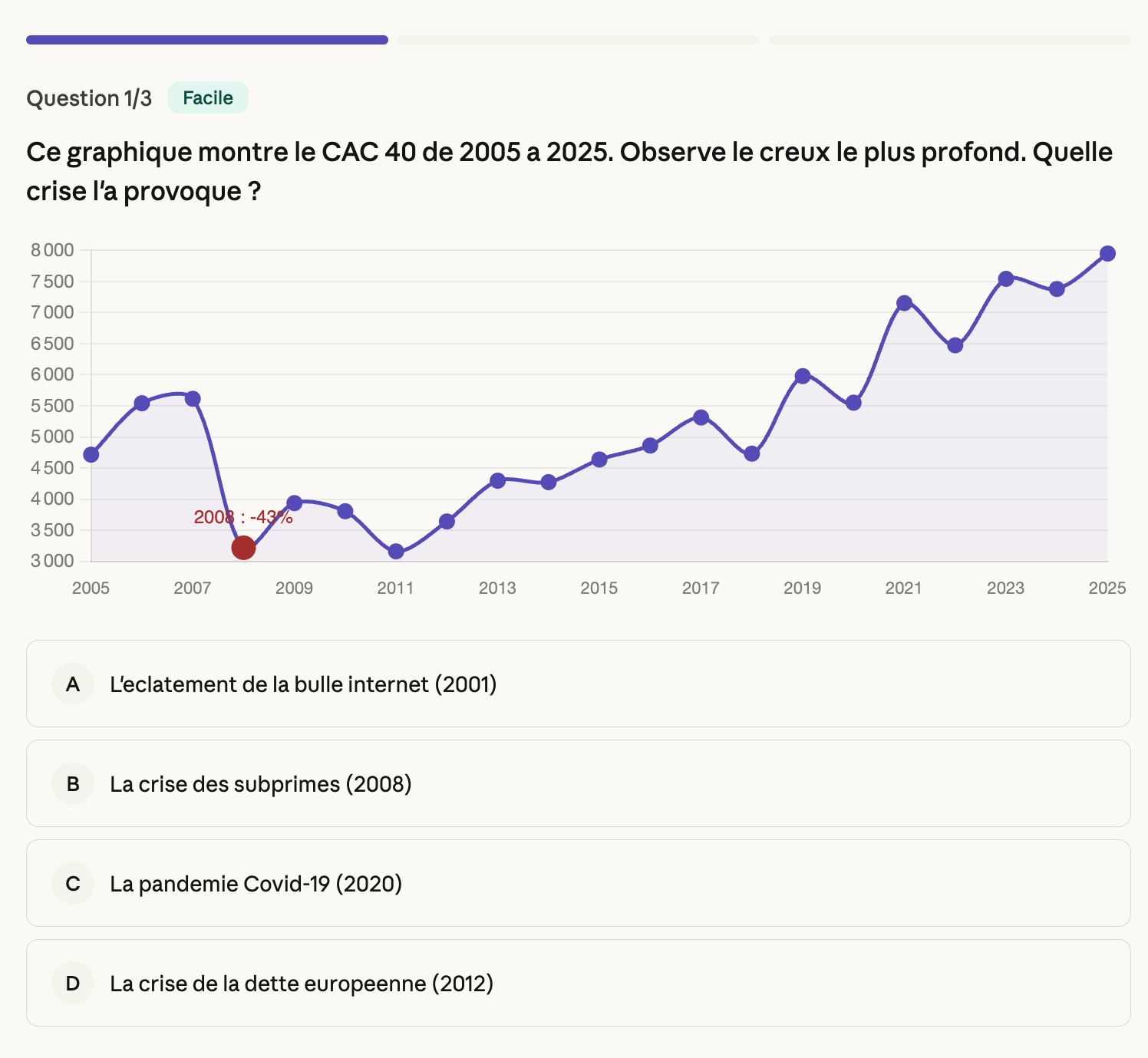
Claude te montre un graphique. Te pose une question. Tu réponds. Il te corrige visuellement.
Remplace “culture financière” par n’importe quoi : géographie, histoire, physique, marketing.
C’est un prof particulier dans ton navigateur. Gratuit.
4 astuces pour de meilleurs résultats
1. Force le mode graphique. Si Claude génère du code, ajoute “Ne génère pas de code. Graphique interactif uniquement.” à la fin de ton prompt. Ça marche à chaque fois.
2. Demande des éléments interactifs explicitement. “Avec des sliders”, “pouvoir cocher/décocher”, “ajuster les variables”. Plus tu es précis sur l’interaction, mieux c’est.
3. Enchaîne les demandes. Après un graphique, dis “ajoute l’inflation”, “compare avec un deuxième scénario”, “zoom sur les 3 derniers mois”. Claude met à jour sans tout refaire.
4. Partage avec un client. Tu veux envoyer le graphique à quelqu’un ? Dis à Claude “Code-le en HTML téléchargeable.” Il transforme le visuel en mini-site que tu peux envoyer par email.
Ce que ça ne fait pas (encore)
Pas de connexion à tes Google Sheets ou Excel. Tu dois copier-coller tes données dans le chat.
Les graphiques consomment plus de tokens. Selon les retours utilisateurs, compte 3 à 10 fois plus que du texte classique. Sur le plan gratuit, tu atteindras la limite plus vite. Astuce : teste tes prompts importants en premier. Ta jauge se vide trop vite ? Mes 12 réglages pour la faire durer.
Les graphiques très complexes (10+ variables) peuvent bugger. Si ça arrive, découpe en 2 graphiques plus simples.
Le design est fonctionnel, pas joli. C’est fait pour comprendre, pas pour une présentation client. Pour ça, demande à Claude “Code-le en HTML” et tu obtiens un fichier téléchargeable et partageable.
Pas sur mobile (pour l’instant). Web et app desktop uniquement.
Pourquoi cette newsletter existe
Cette newsletter existe parce que 6 500+ professionnels ont décidé que l’IA était trop importante pour l’ignorer. Ils l’ont partagée autour d’eux. Ils savent que leur entourage doit s’y mettre aussi.
Excel a été inventé en 1981. 45 ans que l’humanité se bat avec des formules. Si cette édition peut épargner ça à quelqu’un que tu connais, transfère-la.
Tu découvres cette newsletter ? Quelqu’un de bien te l’a envoyée. Rejoins-les :
—
il est insane pour créer des graphiques, mais en design, carrousel etc j’ai du mal avec lui.
incroyable