

Il y a 2 mois, j’ai arrêté ChatGPT.
Pas parce que ChatGPT est nul.
ChatGPT est bon. J’ai rien contre.
Mais pour mon travail - écrire, réfléchir, planifier, créer - Claude est dans une autre catégorie.
Il est temps de t’y mettre aussi pour t’en apercevoir.
Voici le guide que j’aurais aimé lire pour découvrir les bonnes bases de Claude et bien configurer Claude.
Je vais te montrer comment activer les bons outils et comment les utiliser même si tu débutes dans l’IA.
Sauvegarde cette édition. Configure Claude ce week-end.
Transfère-la à quelqu’un qui dit “j’ai essayé Claude, c’est pareil que ChatGPT”.
Ce que tu ne sais pas sur Claude
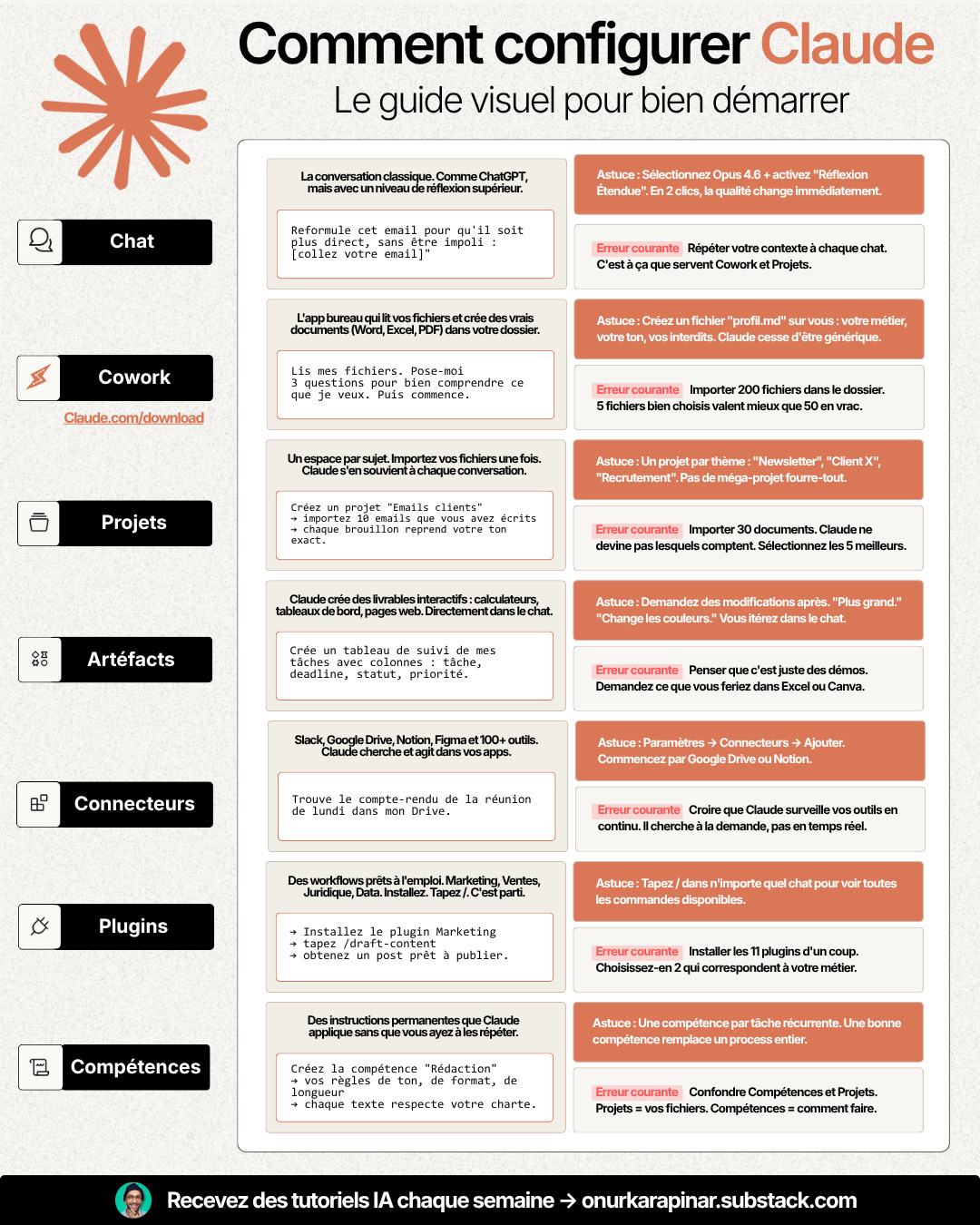
Ce guide te montre les 6 outils cachés dans Claude. Si tu débutes avec Claude, c’est le point de départ.
Si tu utilises déjà Claude, tu vas découvrir des fonctionnalités que tu n’utilises peut-être pas encore.
Cowork : L’app bureau qui lit tes fichiers
Opus 5.5 et l’effort : Le modèle premium
Les fichiers .md : Ton contexte permanent
Les Plugins : Les skills spécialisés
Les Artéfacts : Les outputs interactifs
Les Projects : Les espaces persistants
Chaque outil = un nouveau superpouvoir.
1. Claude Cowork
Ce que c’est en résumé
L’app bureau qui lit tes fichiers et crée des documents.
Pourquoi ça compte
Quand tu utilises claude.ai dans ton navigateur, tu peux seulement taper du texte. Claude répond. Tu copies. Tu colles.
Cowork, c’est différent. L’application vit sur ton ordinateur. Elle lit tes fichiers. Elle crée des documents, des tableurs, des présentations. Elle pose des questions quand elle n’a pas compris.
C’est le passage de “poser des questions” à “travailler avec”.
Sans Cowork, tu es comme quelqu’un qui envoie des emails à un collègue sans jamais lui donner accès à ses documents. Il fait des suppositions. Tu corriges. C’est inefficace.
Avec Cowork, tu donnes accès à tes fichiers. Claude comprend. Il produit. Tu ajoutes 20 % au lieu de corriger 80 %.
Pour aller plus loin : J’ai fait un guide complet sur Cowork. 6 cas d’usage, le seul prompt dont tu as besoin, et les limites que personne ne montre.
Comment installer Cowork :
1. Va sur claude.com/download
2. Clique sur “Download for Mac” (ou Windows)
3. Installe l’application
4. Connecte-toi avec ton compte
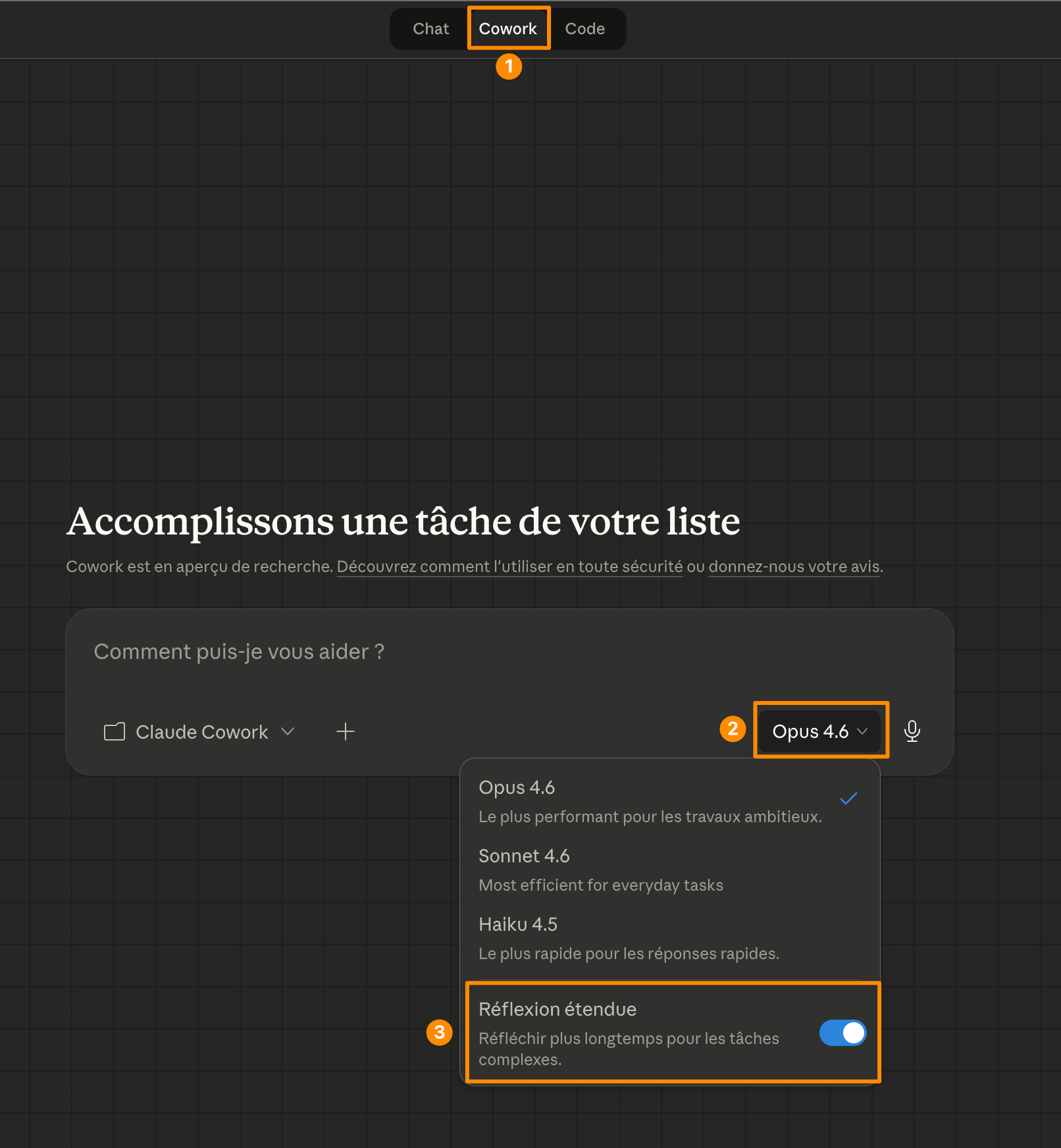
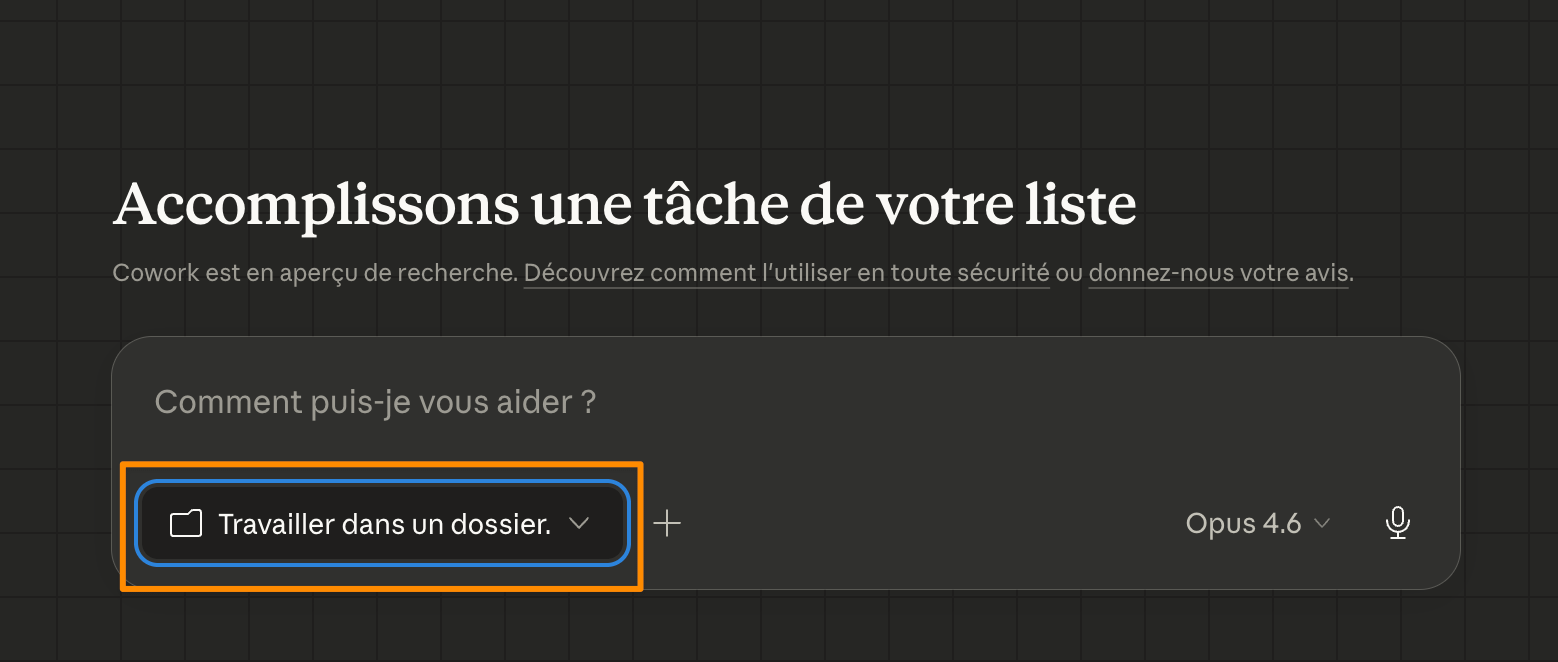
5. Dans la zone de message, choisis « Cowork ». Tu ne vois plus le choix Chat ou Cowork ? Tu as la nouvelle version : écris ta demande, Claude s’organise tout seul.
6. Sélectionne un dossier sur ton ordinateur
C’est ce dossier que Claude va lire à chaque conversation.
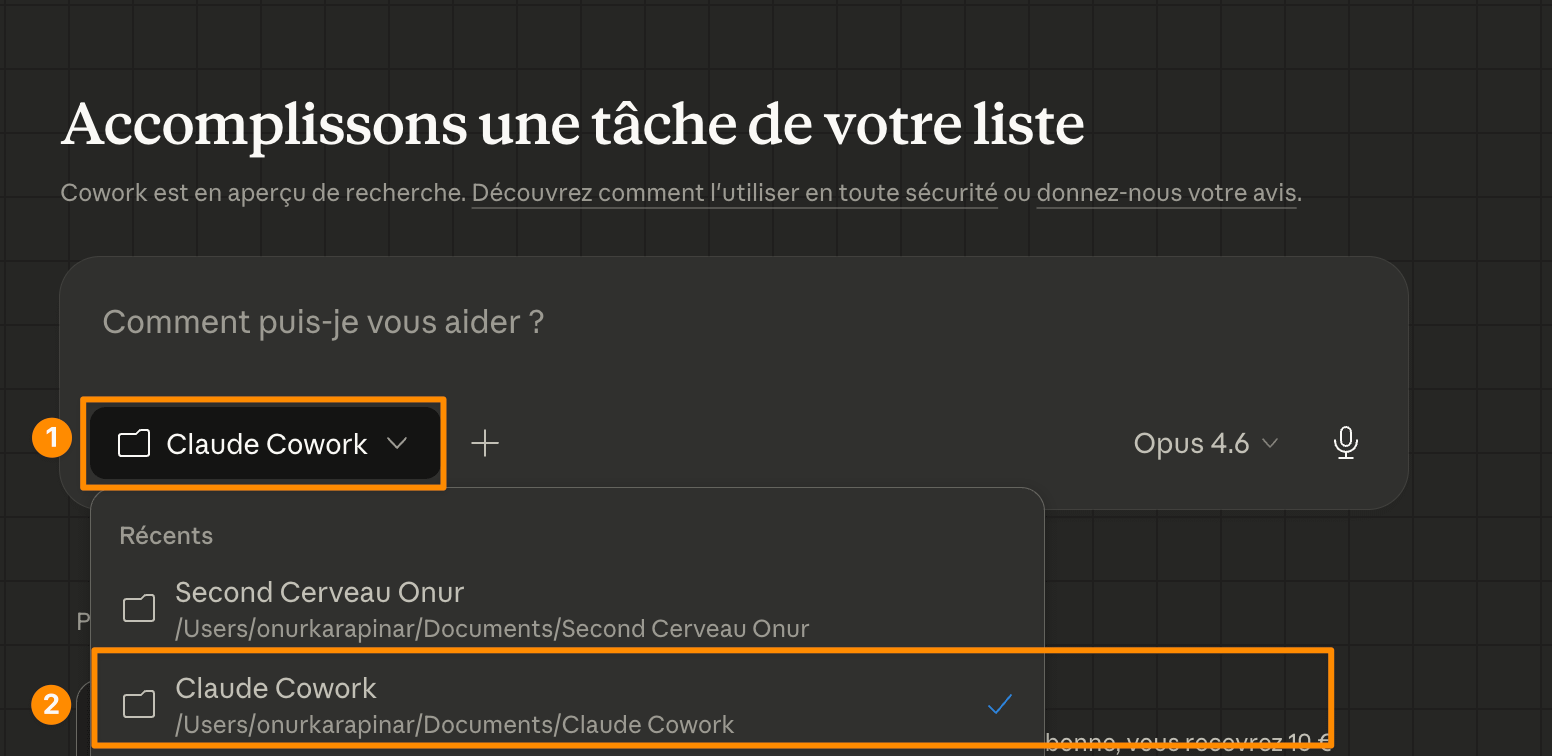
Astuce : crée un dossier “Mon-contexte-Claude” et mets-y tous les fichiers que tu veux partager. Ton profil. Tes briefs. Tes exemples. Tout ce qui définit ton travail.
Ton premier prompt :
La plupart des gens ouvrent Cowork et tapent leur demande immédiatement.
C’est comme arriver en réunion sans agenda. Claude fait de son mieux. Mais sans contexte, il devine.
Voici le prompt qui change tout :
Je veux [TÂCHE] pour [CRITÈRE DE SUCCÈS].

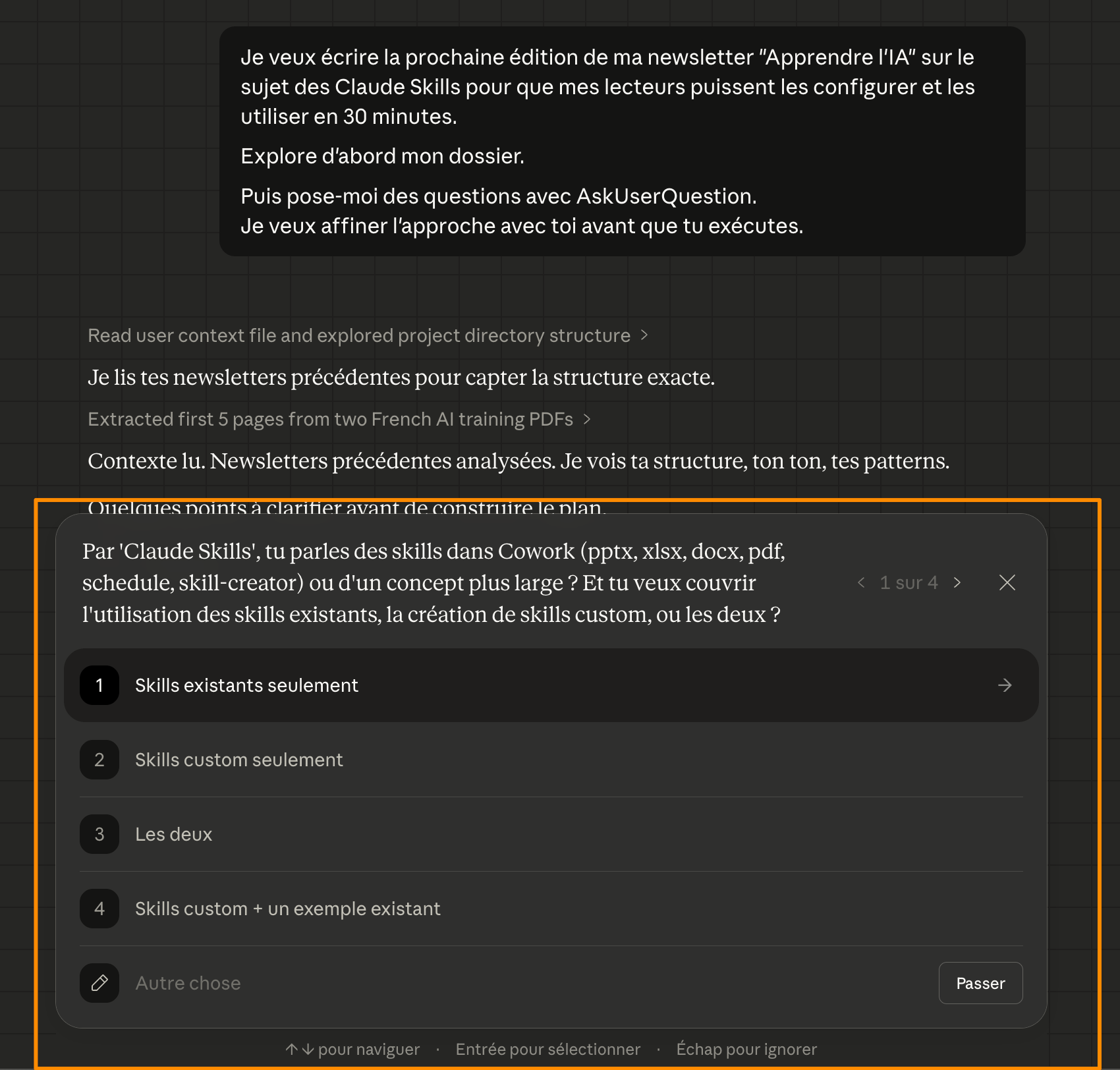
Explore d'abord mon dossier.

Puis pose-moi des questions avec AskUserQuestion.

Je veux affiner l'approche avec toi avant que tu exécutes.
Claude va te demander :
“Quel est l’objectif exact ?”
“Pour qui est-ce que tu veux ça ?”
“Quel format tu préfères ?”
Réponds. Puis Claude commence.
2. Claude Opus 5.5 et le réglage d’effort
Ce que c’est en résumé
Le modèle premium qui réfléchit avant de répondre.
Pourquoi ça compte
Quand tu ouvres une conversation, le modèle par défaut est probablement Sonnet ou Haiku.
Ce sont les modèles “rapides”. Pour de la réflexion sérieuse, c’est comme prendre une Twingo sur l’autoroute. Tu arrives, mais lentement.
Opus 5.5, c’est le modèle le plus puissant de l’offre Pro. Il réfléchit toujours avant de répondre. Toi, tu choisis seulement combien de temps : c’est l’effort. Sur l’offre gratuite, pas d’Opus : prends Sonnet.
L’effort, c’est le réglage qui change tout. Plus il est haut, plus Claude prend le temps de réfléchir avant de répondre. Comme quand tu prends 5 secondes avant de parler au lieu de balancer la première chose qui te passe par la tête.
Effort Moyen : parfait pour tes mails, tes résumés, tes questions du quotidien.
Effort Élevé : Claude prend plus de temps et te sort une analyse solide. Il vide aussi ta limite plus vite.
Comment choisir Opus 5.5 et l’effort
Dans chaque conversation :
1. Clique sur le nom du modèle, à côté du bouton d’envoi
2. Sélectionne “Opus 5.5”
3. Dans “Effort”, choisis “Moyen”. Passe sur “Élevé” quand l’enjeu est gros.
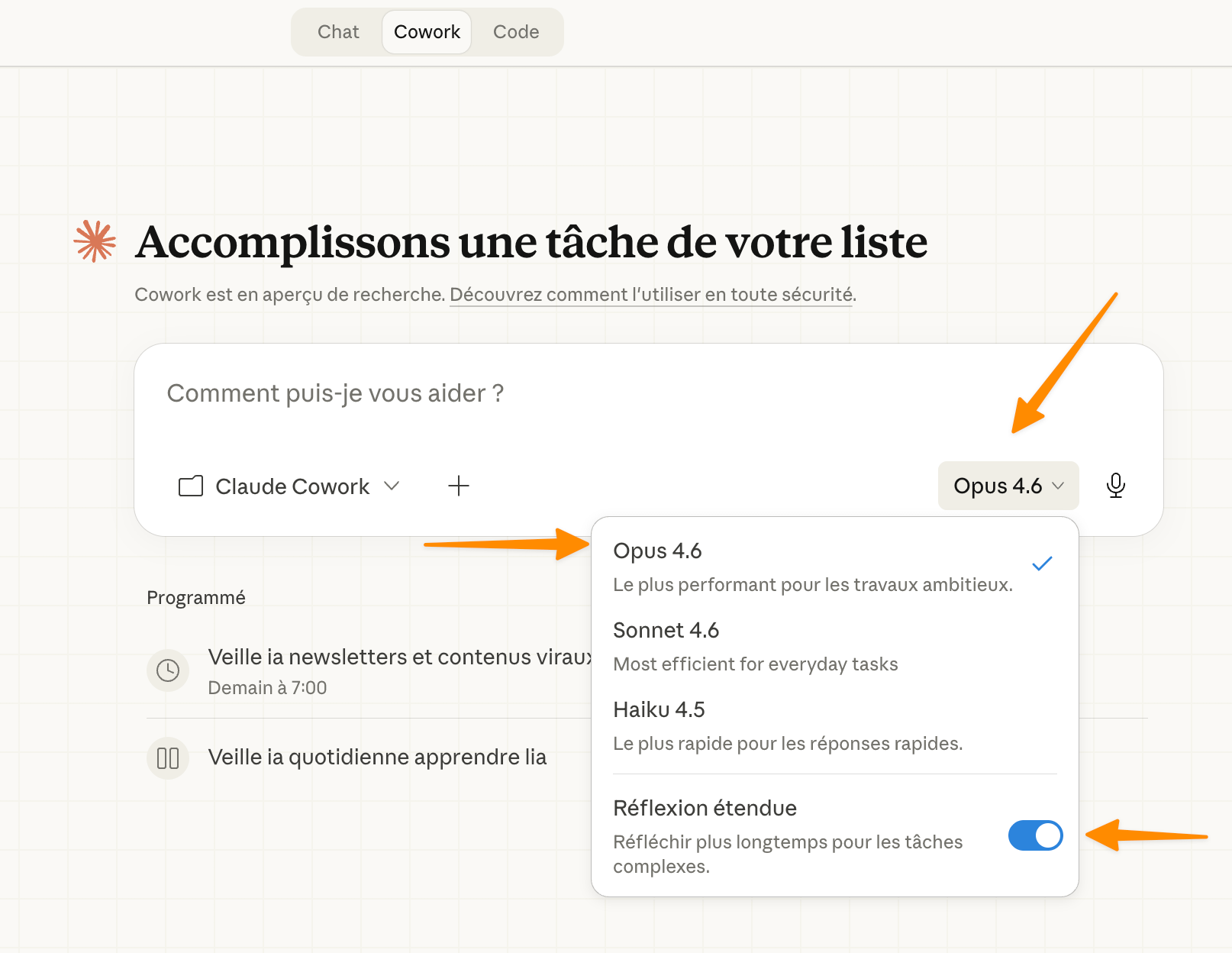
Ne néglige pas l’effort. C’est le réglage qui fait la différence.
Dans cette édition, j’ai détaillé les 3 réglages qui transforment ton IA. La réflexion en faisait partie.
Ton premier prompt :
Une fois Opus 5.5 choisi, copie ceci :
Voici ma situation : [décris ta situation en 2-3 phrases].

Voici ce que je veux résoudre : [ta question ou ton problème].

Prends 10 secondes pour réfléchir avant de répondre. Structure ta réponse ainsi :
1. Ce que je comprends de ta situation
2. Les options possibles
3. Ma recommandation
Les Connecteurs
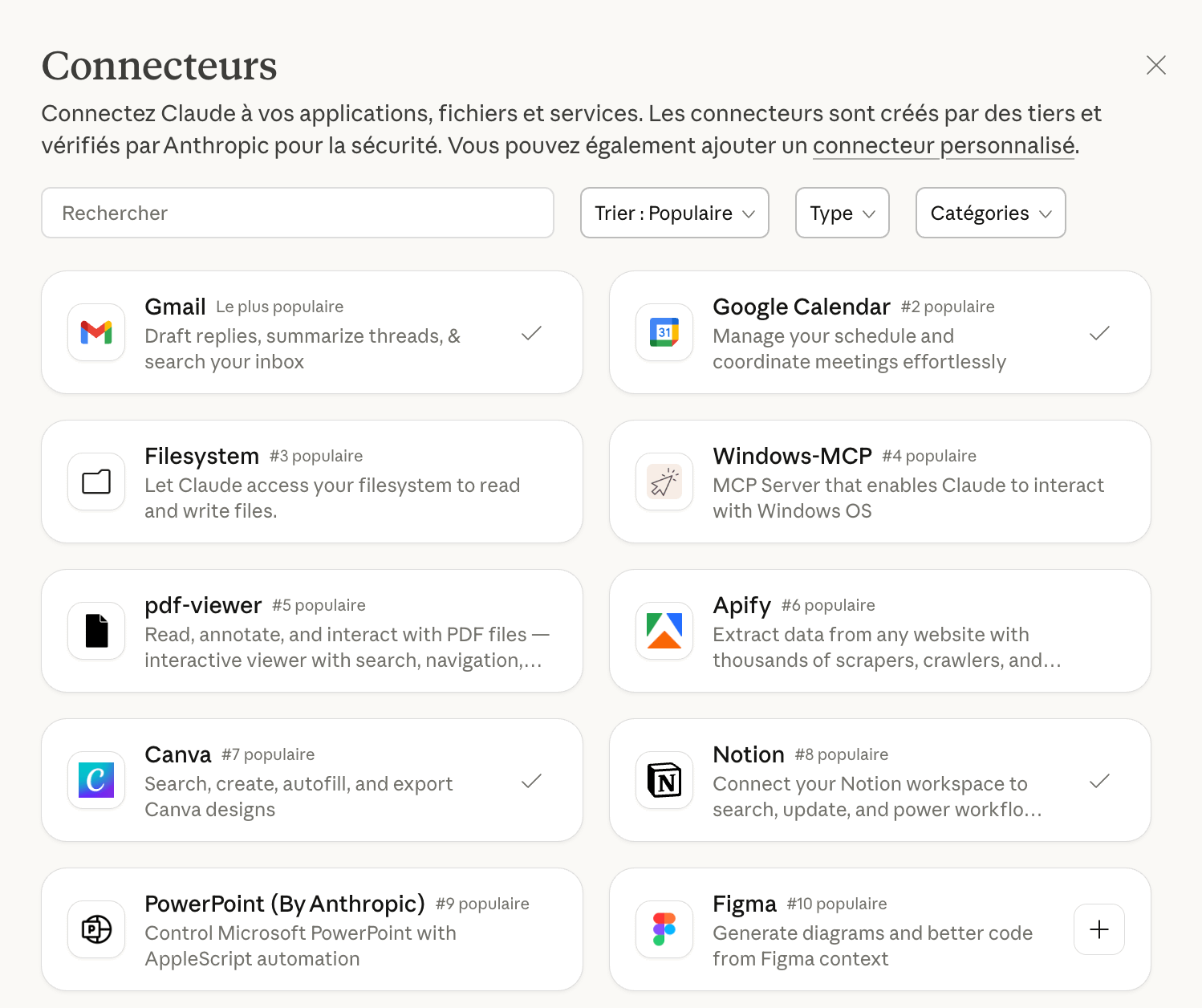
Claude peut se connecter à tes outils : Slack, Google Drive, Notion, Figma. Plus de 100 connecteurs.
Pour activer : → Paramètres → Connecteurs → Parcourir les connecteurs → Ajouter
Une fois connecté, Claude peut chercher dans tes messages Slack, extraire de tes Google Docs, ou référencer tes pages Notion.
3. Les fichiers .md
Ce que c’est en résumé
Un fichier texte qui dit à Claude qui tu es.
Pourquoi ça compte
Quand tu ouvres Claude sans fichier, il te connaît comme un inconnu. Il devine ton style. Il produit du texte correct, mais générique.
Le fichier .md change ça. Tu le crées une fois. Tu le mets dans Cowork. Et Claude te connaît pour toujours.
C’est comme donner ton CV à un nouveau collaborateur avant votre première réunion. Plus de suppositions. Plus de devinettes.
Sans fichier :
→ “Écris-moi un post LinkedIn” → Tu corriges 80-90 %
Avec fichier :
→ “Lis mon fichier. Écris-moi un post LinkedIn.” → Tu ajoutes 10-20%
Même IA. Même prompt. La seule différence : un fichier texte.
En profondeur : Deux éditions sur ce sujet.
→ La première (Le fichier qui transforme toutes tes conversations) te montre comment créer ton fichier.
→ La seconde (Claude ne te connaît pas) va plus loin avec l’interview de 40-100 questions pour capturer ta voix exacte.
Comment créer ton premier fichier
1. Ouvre un éditeur de texte
Notes sur Mac, Bloc-notes sur Windows, ou Google Docs.
2. Copie ce template :
# Mon contexte professionnel

## Qui je suis
Je suis [PRÉNOM], [MÉTIER] chez [ENTREPRISE/SECTEUR].
Mon entreprise fait [CE QUE FAIT L'ENTREPRISE EN 1 PHRASE].
Mon rôle : [CE QUE TU FAIS AU QUOTIDIEN EN 2-3 PHRASES].

## Mes projets en cours
- [PROJET 1 : nom + objectif en 1 phrase]
- [PROJET 2 : nom + objectif en 1 phrase]
- [PROJET 3 : nom + objectif en 1 phrase]

## Mon audience / mes interlocuteurs
Je m'adresse principalement à [QUI : clients, collègues, direction, prospects...].
Leur niveau technique : [DÉBUTANT / INTERMÉDIAIRE / EXPERT].
Ce qu'ils attendent de moi : [EN 1 PHRASE].

## Mon style de communication
- Ton : [DIRECT / FORMEL / DÉCONTRACTÉ / PÉDAGOGIQUE]
- Longueur préférée : [COURT ET PERCUTANT / DÉTAILLÉ / ÇA DÉPEND DU CONTEXTE]
- Ce que je déteste : [JARGON / FORMULES CREUSES / LISTES INTERMINABLES / ...]

## Mes contraintes
- [CONTRAINTE 1 : ex. budget limité, équipe réduite, délais courts]
- [CONTRAINTE 2]
- [CONTRAINTE 3]

## Ce que je NE veux PAS que Claude fasse
- [INTERDIT 1 : ex. pas de ton corporate, pas de bullet points à rallonge]
- [INTERDIT 2]
- [INTERDIT 3]
3. Personnalise :
→ Remplace [ton nom] et [ton métier]
→ Liste tes refus : qu’est-ce que tu détestes lire ?
→ Colle un texte que tu as écrit et qui te représente
4. Sauvegarde :
→ Fichier > Enregistrer sous
→ Nom : “profil.md”
→ Mets-le dans ton dossier Cowork
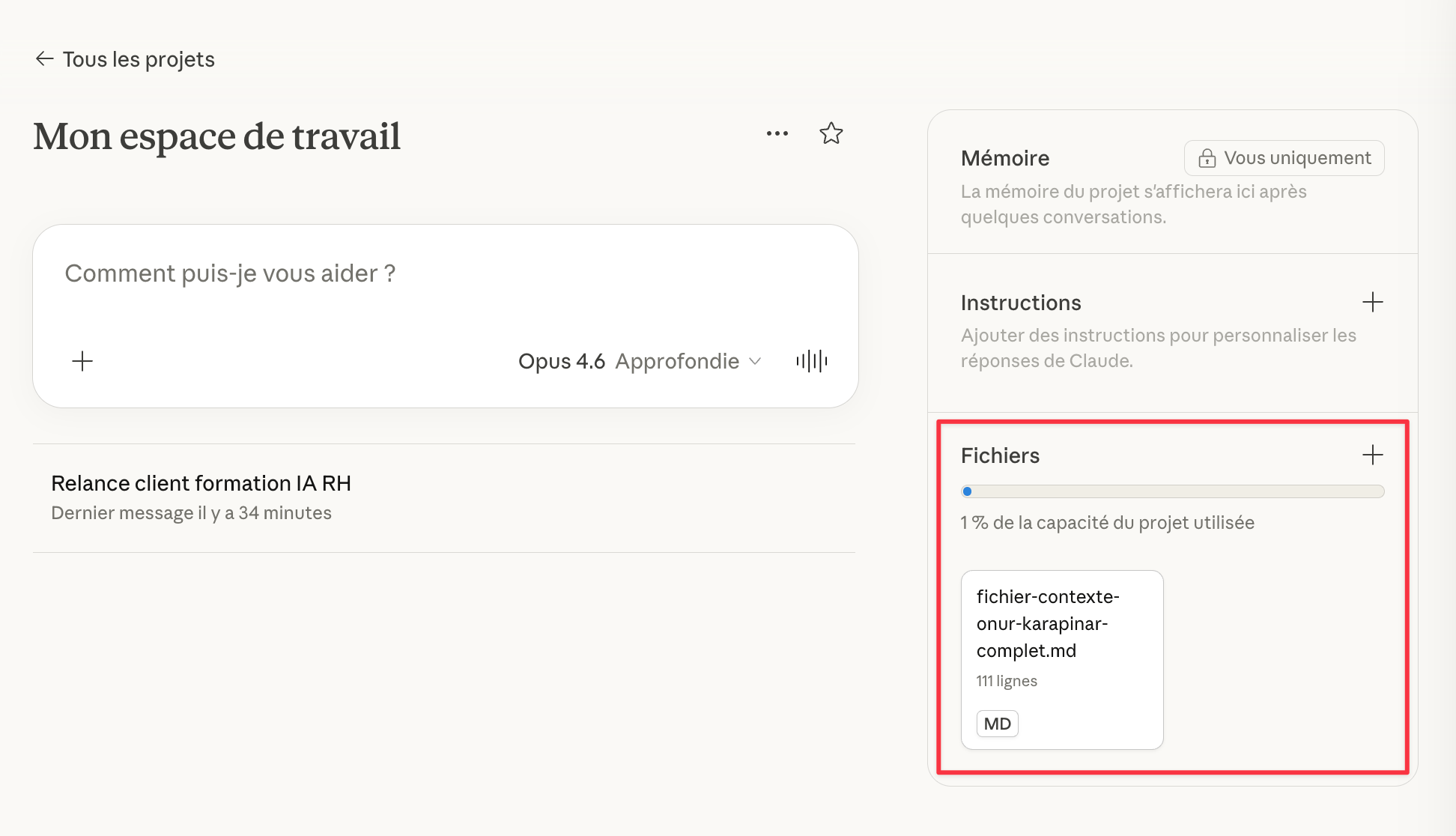
Tes 3 premiers prompts
Prompt 1 : Le clarificateur
Lis mon fichier profil.md.

Puis pose-moi 3 questions pour clarifier ce que je veux avant de commencer.
Prompt 2 : Le recycleur
Lis mon fichier profil.md.

Voici un texte que j'ai écrit : [colle ton texte]

Transforme-le en [nouveau format : post LinkedIn / email / article].
Prompt 3 : Le critique
Lis mon fichier profil.md.

Voici ma première version : [colle ton texte]

Dis-moi ce qui ne sonne pas comme moi. Sois direct.
4. Les Plugins
Ce que c’est en résumé
Des compétences (skills) spécialisés qui transforment Claude en expert.
Pourquoi ça compte
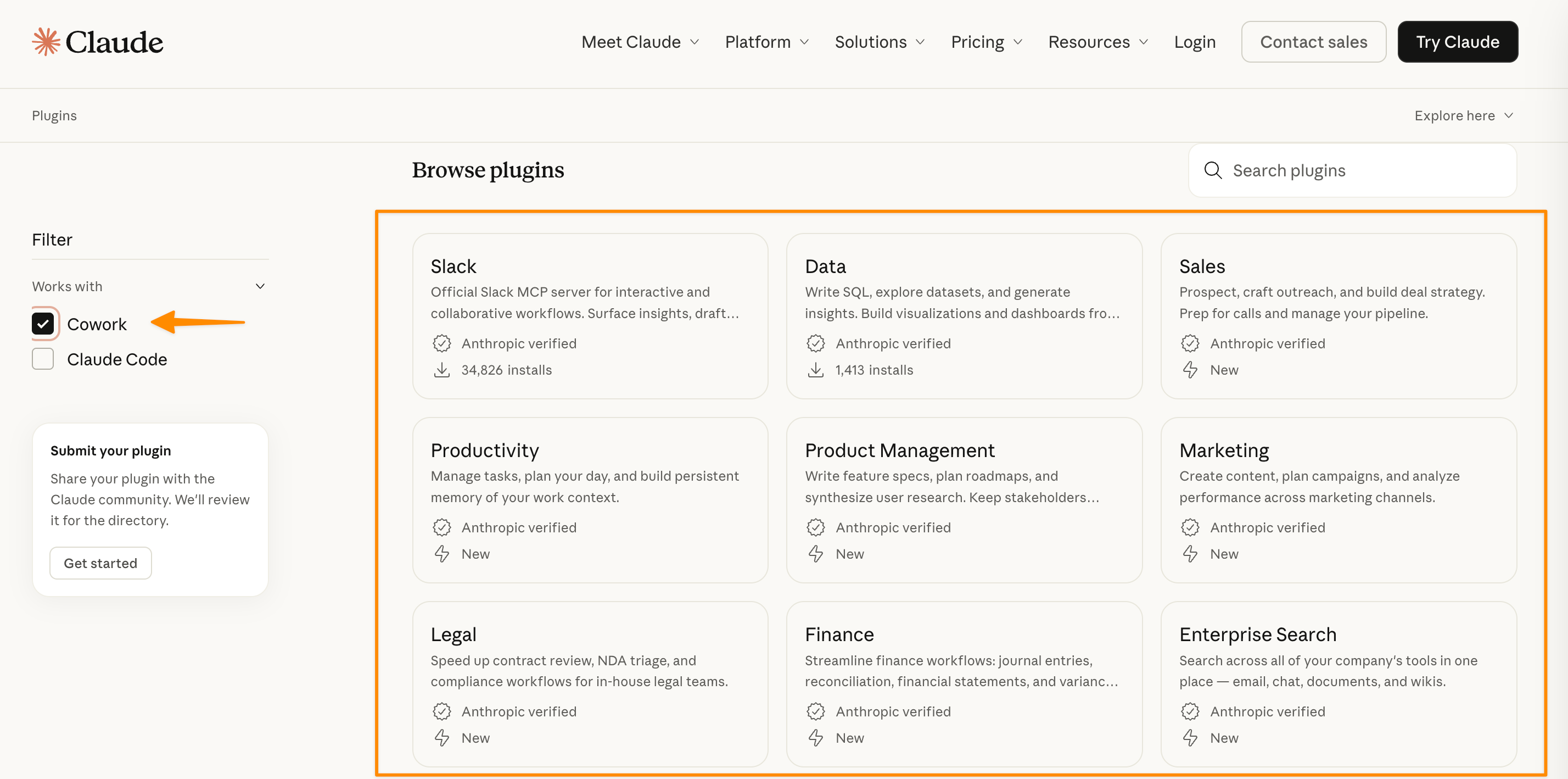
Anthropic a sorti une dizaine de plugins officiels en janvier 2026.
Sales. Marketing. Legal. Finance. Data analysis. Product management. Customer support.
Chaque plugin donne à Claude des compétences spécifiques, des workflows adaptés, et des commandes slash pour cette fonction.
Tu installes le plugin Sales ? Claude peut :
Rechercher des comptes prospects
Préparer des appels
Rédiger des emails froids
Tu installes le plugin Data ? Claude peut :
Explorer des datasets
Écrire du SQL
Créer des dashboards
Tu n’as pas besoin d’être technique. Tu cliques sur “Installer”. C’est tout.
Les plugins sont si impactants que les entreprises de software juridique ont perdu 285 milliards de dollars en 2 jours à leur annonce.
Comment installer un plugin
1. Ouvre Claude Cowork
2. Va sur claude.com/marketplace/plugins
3. Parcours la bibliothèque
4. Choisis celui qui correspond à ton métier
5. Clique sur “Install”
Le plugin s’active automatiquement.
6. Tape “/” dans le chat pour voir les commandes disponibles
Tes premiers prompts Plugin
Si tu as installé le plugin Marketing :
/draft-content Écris un post LinkedIn sur [sujet]. Utilise mon fichier voix uploadé. Cible : [audience]. Objectif : [inscriptions newsletter / awareness / engagement].Si tu as installé le plugin Sales :
/prep-call Je vais appeler [prospect] dans 30 minutes. Prépare-moi les 5 questions clés à poser et 2 angles de traitement.Si tu as installé le plugin Data :
/build-dashboard Crée un dashboard interactif depuis ce CSV. Inclue des filtres par date et catégorie. Montre les tendances dans le temps.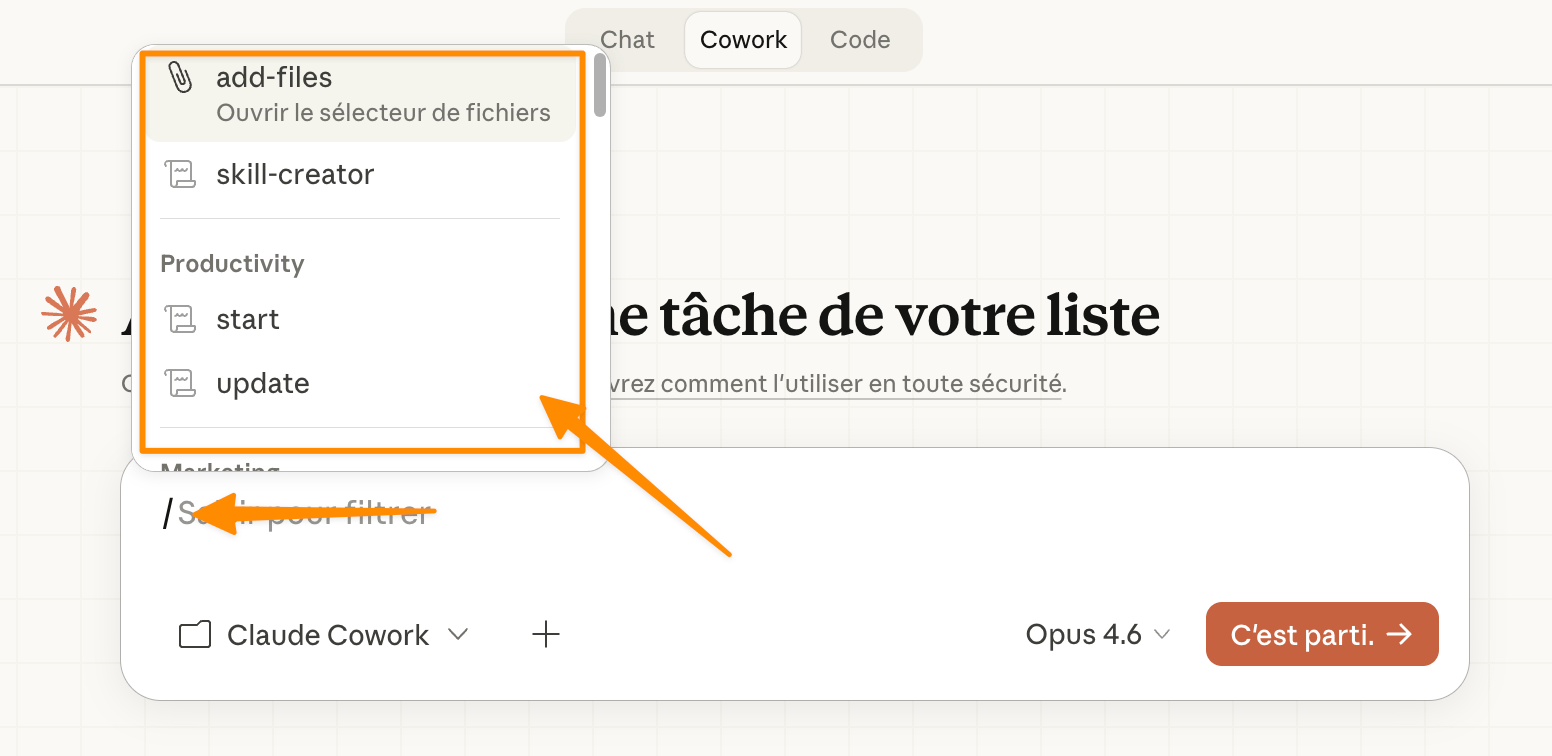
5. Les Artéfacts
Ce que c’est en résumé
Des livrables interactifs à l’intérieur de Claude.
Pourquoi ça compte
Avec un chatbot classique, tu obtiens du texte. Tu copies. Tu colles. Tu reformates.
Avec les Artéfacts, tu obtiens quelque chose de fonctionnel. Une page web. Un calculateur. Un diagramme. Et tu peux l’interagir.
Pas besoin d’installer. Ça marche dans Chat, Cowork, et claude.ai.
Tu demandes. Claude crée. Tu itères. Tu télécharges.
C’est le moyen le plus rapide de créer des outils visuels sans toucher à du code.
En action : dans cette édition, j’ai utilisé les Artéfacts pour créer des graphiques interactifs. 10 prompts à copier-coller, du gratuit au pro.
Comment utiliser les Artéfacts
Pas d’installation. Ça marche tout de suite.
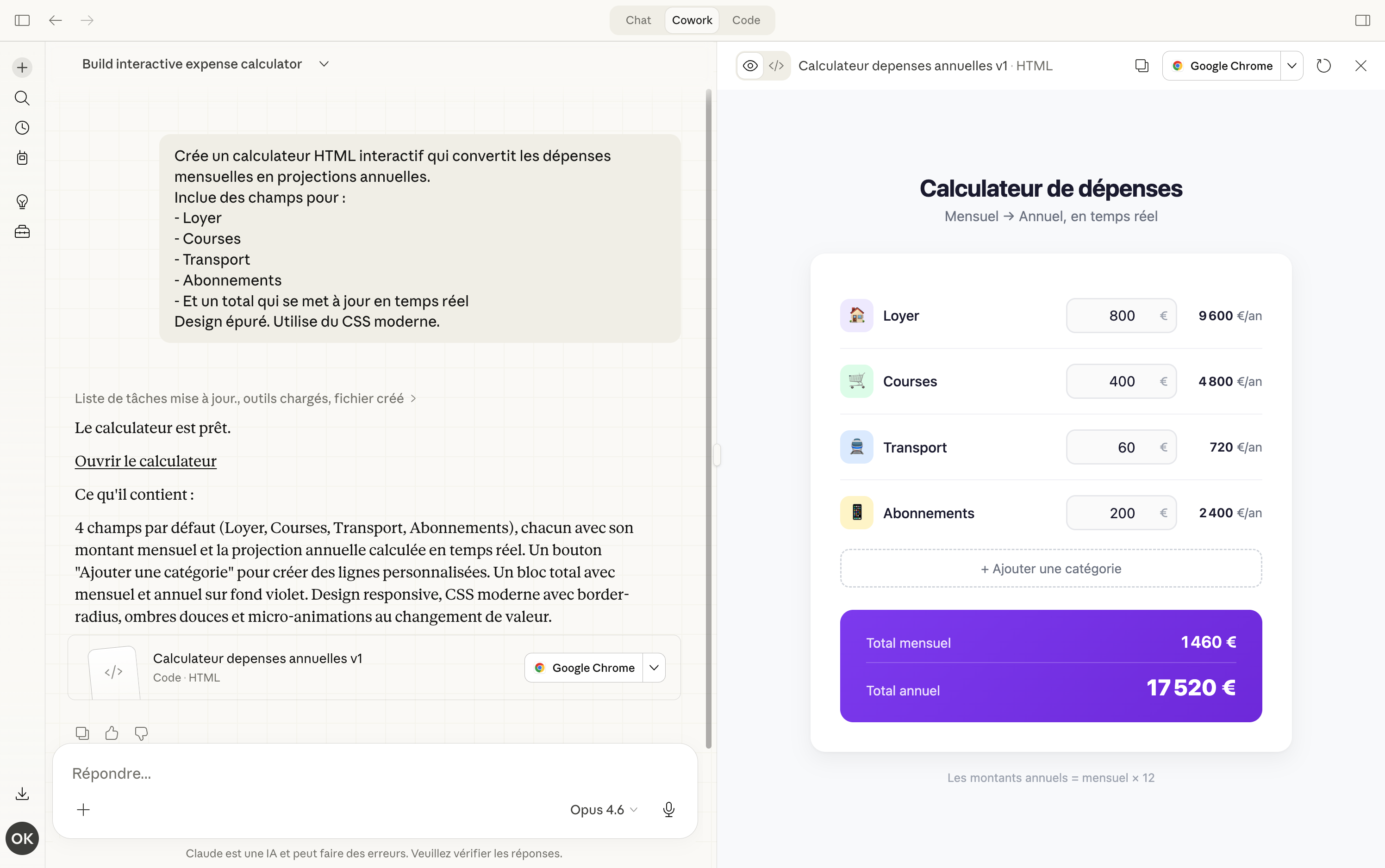
Dans Cowork, tape :
Crée un calculateur HTML interactif qui convertit les dépenses mensuelles en projections annuelles.

Inclue des champs pour :
- Loyer
- Courses
- Transport
- Abonnements
- Et un total qui se met à jour en temps réel

Design épuré. Utilise du CSS moderne.
Ce que tu obtiens : un calculateur fonctionnel à l’intérieur du chat.
Tu peux demander des modifications :
“Plus grand”
“Change les couleurs”
“Ajoute un champ pour l’épargne”
Tes premiers prompts Artéfacts
Page web :
Crée une page HTML avec un formulaire de contact. Champs : nom, email, message. Design minimaliste et professionnel.Calculateur :
Crée un calculateur HTML qui convertit mon taux horaire en journées de travail.Diagramme :
Crée un diagramme SVG montrant la structure hiérarchique de mon équipe. 3 niveaux.Tracker :
Crée un tracker de tâches HTML avec colonnes : tâche, deadline, statut, priorité.6. Les Projets
Ce que c’est en résumé
Des espaces de travail où Claude se souvient de tout.
Pourquoi ça compte
Projets, c’est un espace dédié à un projet. Tu y importes tous les fichiers liés. Claude s’en souvient pour toutes tes conversations.
Exemple : tu crées un projet “Ma Newsletter”. Tu y mets :
Tes anciens emails
Les briefs de chaque édition
Les feedbacks des lecteurs
Ensuite, à chaque conversation sur ta newsletter, Claude a tout le contexte. Tu n’as plus besoin de réexpliquer.
C’est utile si tu travailles sur plusieurs projets différents. Chaque projet a son contexte propre.
Personnellement, je préfère Cowork + fichiers .md. Plus simple, plus contrôlable. Mais Projets est utile si tu travailles en équipe.
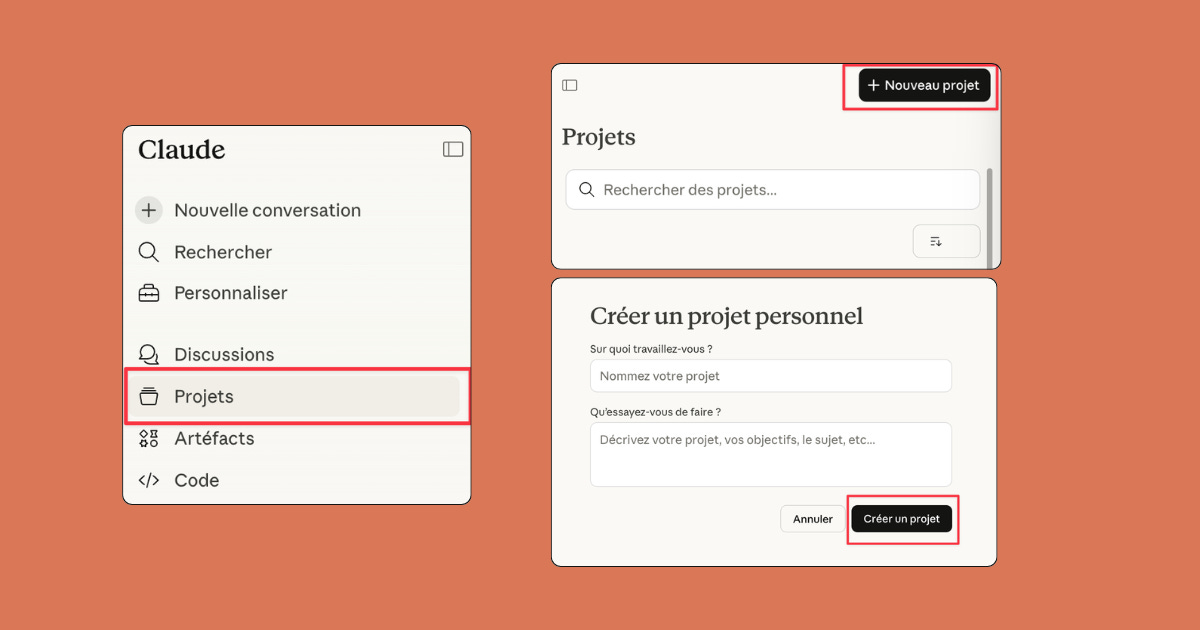
Comment créer un projet
1. Va sur claude.ai
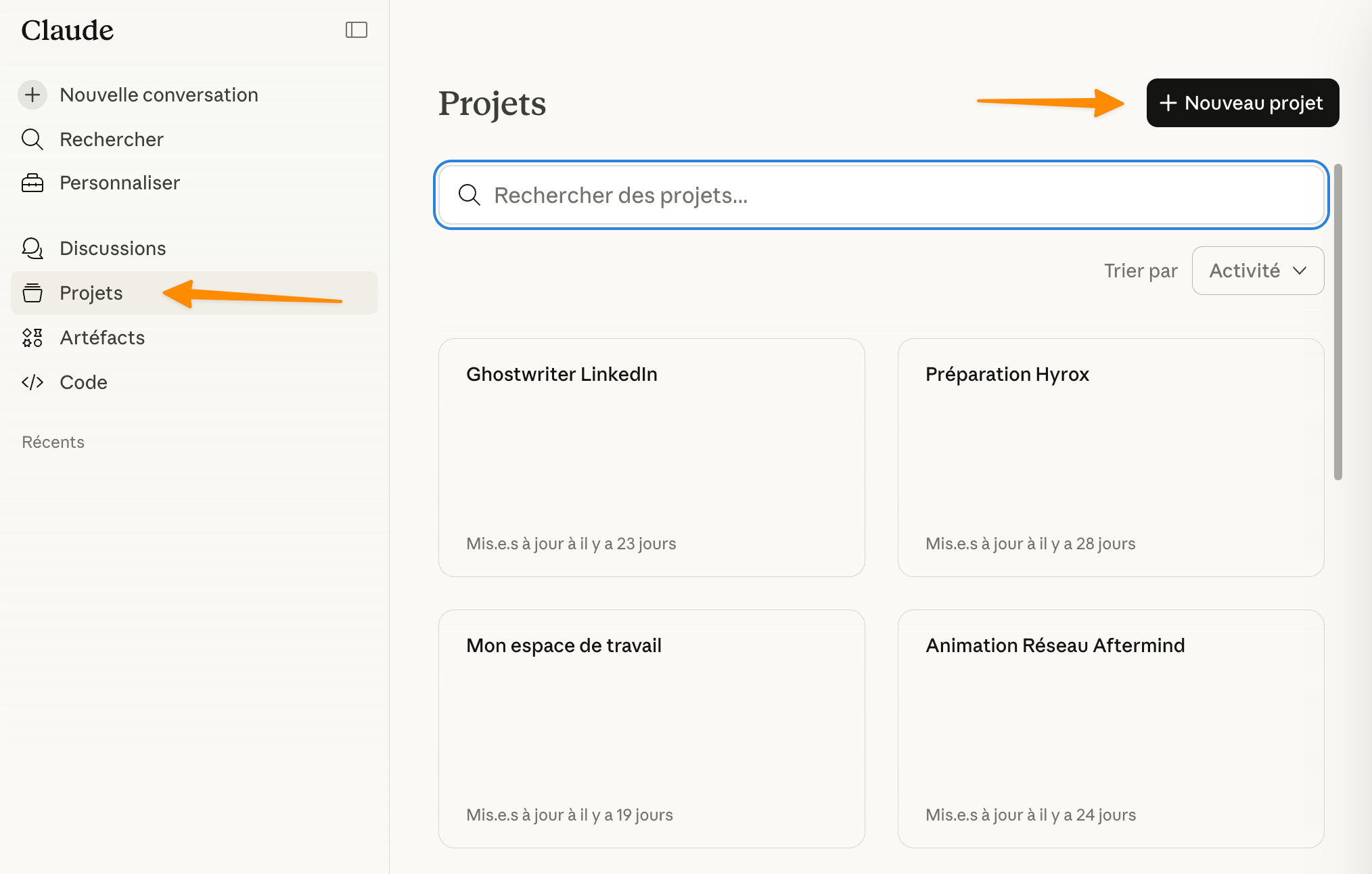
2. Clique sur “Projets” dans la barre latérale gauche
3. Clique sur “Nouveau projet”
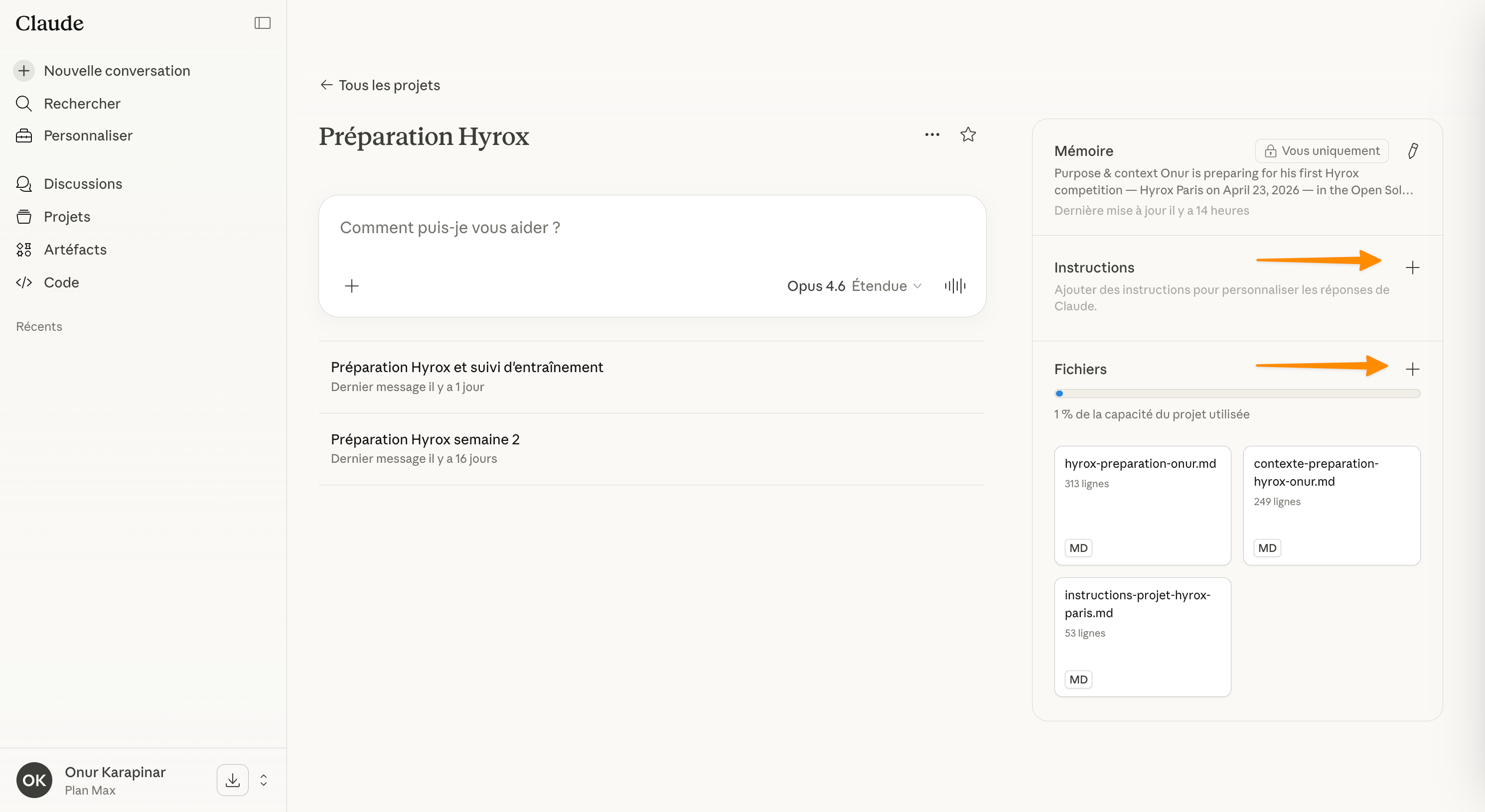
4. Nomme-le (ex : “Ma Newsletter”, “Mon Coaching”)
5. Clique sur “Créer un projet” et importe tes fichiers clés
Ne surcharge pas. Importe les fichiers essentiels : briefs, exemples, règles.
6. Travaille dans ce projet
Ce que Claude ne fait pas
Génération d’images
Claude ne génère pas d’images. Point.
Si tu as besoin de visuels, utilise Gemini pour des photos réalistes. Nano Banana 2 pour des visuels stylisés. J’en ai fait un guide complet ici.
Recherche web en temps réel
Claude peut naviguer sur internet, mais Grok est meilleur pour ça. Grok est connecté à X, ce qui couvre 99,9 % de ce que j’ai besoin de chercher.
Automatisation
L’automatisation avec Claude avance vite. Claude Code (pour développeurs) et Claude Dispatch (pour automatiser des tâches à distance) sont disponibles.
Ce sont des outils plus avancés qui méritent leur propre guide. Cet article couvre les fondamentaux pour bien démarrer.
Confidentialité
Ce que tu importes dans Claude peut être utilisé pour améliorer le modèle si l’interrupteur “Help improve our AI models” est activé (Paramètres, Confidentialité).
Ce que je fais :
Je n’importe pas de documents clients
Je n’importe pas de données personnelles sensibles
Je mets dans Claude ce que je mettrais dans un document Google partagé avec un freelance de confiance.
Tes 30 premières minutes
Ouvre ton calendrier. Bloque 30 minutes. Toi, cette newsletter, et Claude.
Minutes 0-5 : Claude Cowork
→ Va sur claude.com/download
→ Installe l’application
→ Sélectionne un dossier
Minutes 5-10 : Opus 5.5 et l’effort
→ Choisis Opus 5.5
→ Règle l’effort sur Moyen
Minutes 10-15 : Fichier .md
→ Crée “profil.md” avec le template
→ Mets-le dans ton dossier Cowork
Minutes 15-20 : Test Cowork
Lis mon fichier profil.md.

Puis pose-moi 3 questions.
Minutes 20-25 : Plugins
→ Va sur claude.com/marketplace/plugins
→ Installe un plugin (Marketing ou Sales)
→ Essaie une commande slash
Minutes 25-30 : Artéfacts
Crée un calculateur HTML qui convertit mes revenus mensuels en annuel.Checklist
Télécharger Claude Desktop (pour utiliser Cowork)
Sélectionner un dossier
Choisir Opus 5.5, effort Moyen
Créer “profil.md”
Tester le prompt de clarification
Installer un plugin
Tester une commande slash
Créer un Artéfact (= livrable IA)
Pour continuer
Cette édition fait partie d’un parcours pour maîtriser Claude.
Réglages : Comment configurer Claude : 8 réglages
Limites : Claude : 12 réglages pour ne plus toucher ta limite
Cowork : Claude Cowork : Le guide complet
Réflexion : 3 réglages invisibles qui transforment ton IA
Fichiers .md : Le fichier qui transforme toutes tes conversations
Fichiers .md (avancé) : Claude ne te connaît pas. Ce fichier change ça.
Artéfacts : Claude crée des graphiques interactifs
LinkedIn + IA : J’ai refait tout mon profil LinkedIn avec l’IA
Pourquoi cette newsletter existe
Cette newsletter existe parce que 7 500+ professionnels ont décidé que l’IA était trop importante pour l’ignorer.
Si cette édition peut aider quelqu’un que tu connais, transfère-la. C’est comme ça que cette newsletter grandit.
Tu découvres cette newsletter ? Quelqu’un de bien te l’a envoyée. Rejoins-nous :
Merci, vraiment très instructif...ça fait un bon moment que je vous suis sur LinkedIn.