
Claude fait maintenant tes présentations. Gratuitement.
Depuis le 8 octobre, Claude Slides est inclus dans l’offre gratuite.
Et ça décolle : plus de 45 millions de documents, présentations et designs sont déjà sortis de Claude depuis la mi-septembre.
Tu colles tes notes en vrac. Une minute et quart plus tard, tu as six slides propres, titres et chiffres compris.
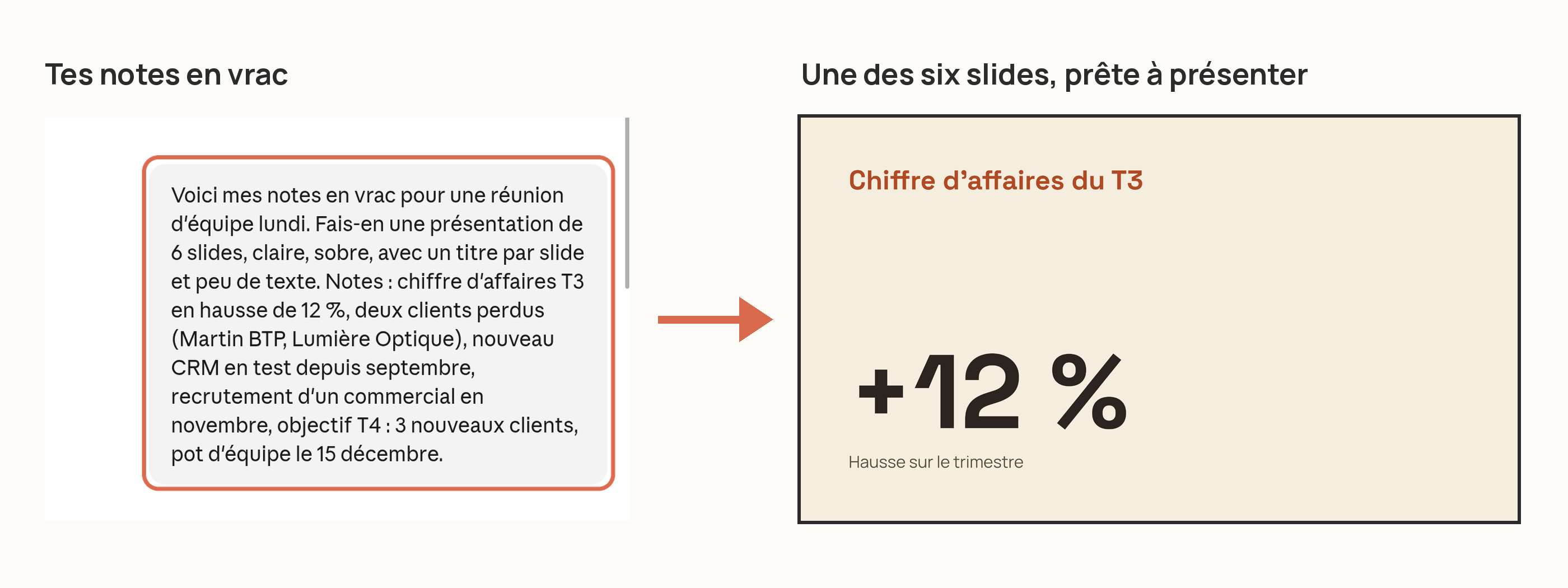
Fini le dimanche soir à aligner des zones de texte avant la réunion de 9 h.
Une seule règle : Claude fabrique, toi tu vérifies. Deux chiffres, trente secondes.
La démo officielle d’Anthropic, en 2 minutes :
À la fin de ce guide, tu sauras :
activer le réglage sans lequel rien n’apparaît ;
transformer des notes en vrac en présentation ;
faire pareil avec un PDF, chiffres et pages sources compris ;
changer le style en une phrase ;
l’exporter vers PowerPoint, PDF ou Google Slides ;
par où commencer dès ce soir.
Deux choses avant de commencer :
Sauvegarde ce guide et teste l’étape 2 avec tes vraies notes de la semaine.
Envoie-le au collègue qui passe ses dimanches soir à aligner des zones de texte.
P.S. Cette newsletter vit de tes partages. Plus on est nombreux, plus je peux tester d’outils à ta place, et plus tu reçois de guides comme celui-ci.
1. Allume les bons interrupteurs
Claude fabrique ta présentation en écrivant du code. Tu ne vois jamais ce code, seulement les slides. Mais il faut l’autoriser une fois.
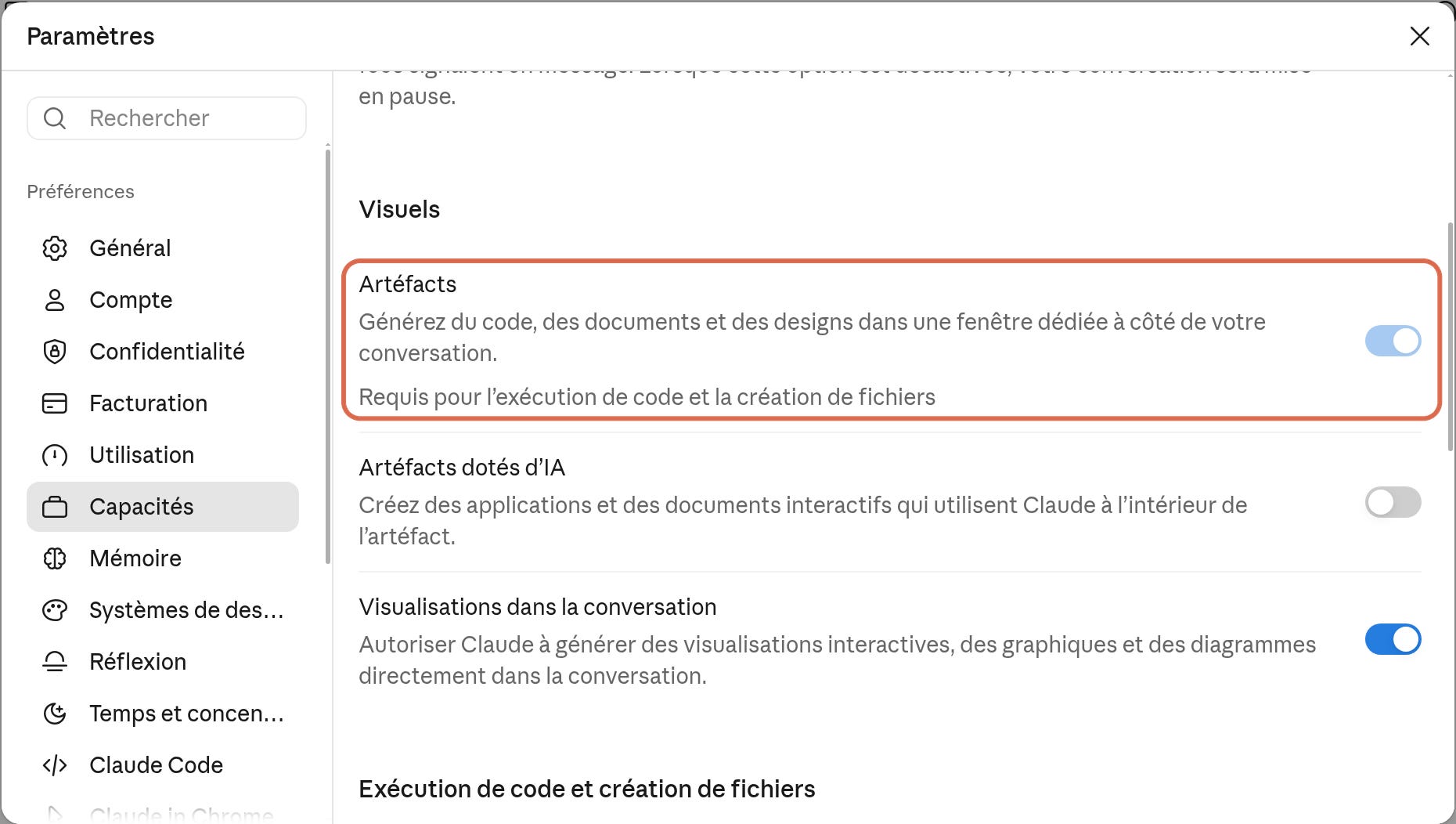
Paramètres, puis Capacités. Vérifie deux choses :
« Artéfacts » est allumé. Juste en dessous, Claude précise qu’il est « Requis pour l’exécution de code et la création de fichiers ».
Dans la section « Exécution de code et création de fichiers », « Exécuter du code dans le cloud » est allumé.
Un artéfact, c'est le nom que Claude donne à ce qu'il fabrique pour toi : un document, un tableau, une présentation. Il s'affiche dans une fenêtre à droite de la conversation.
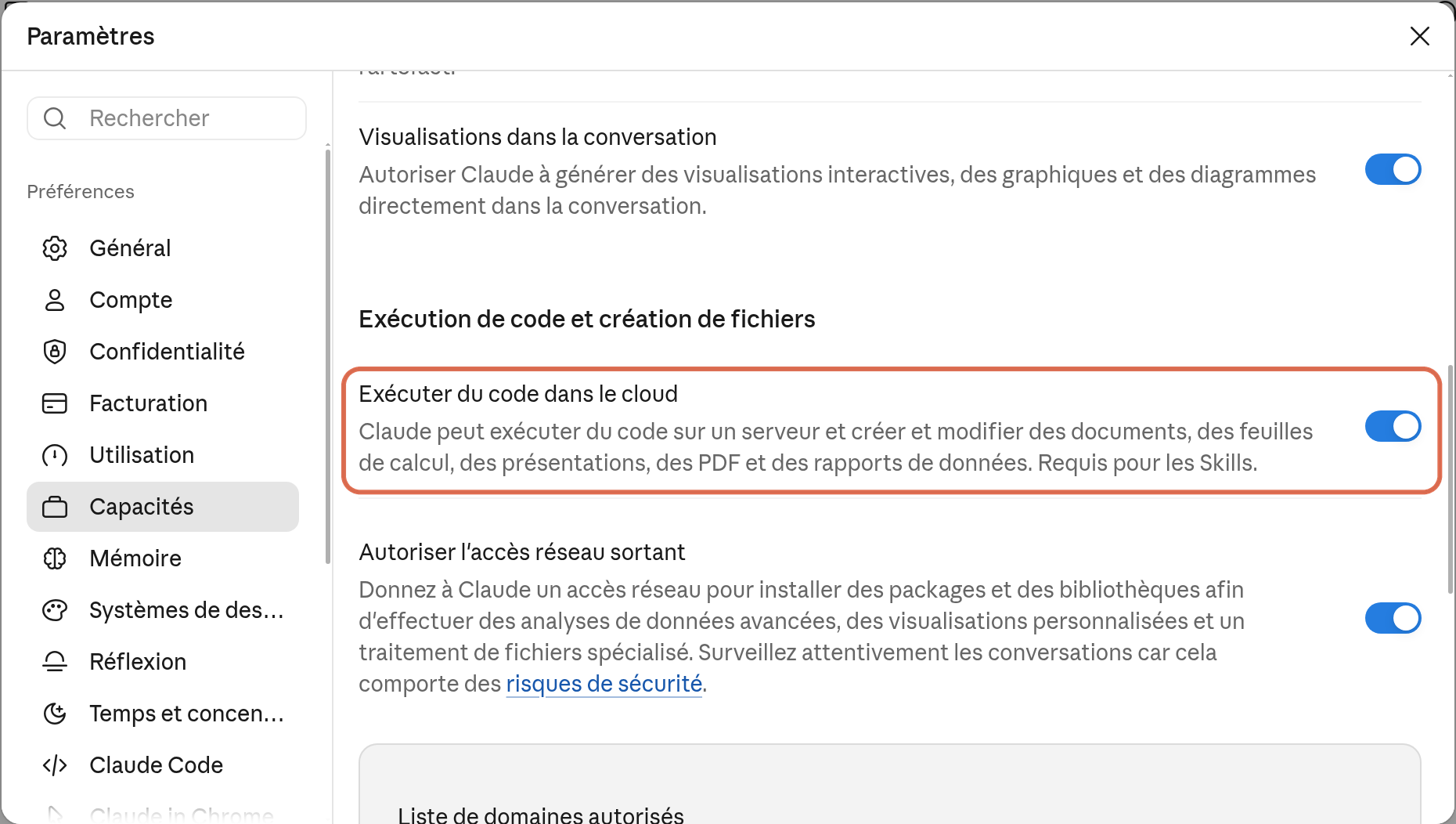
Chez moi, « Autoriser l’accès réseau sortant » était aussi allumé. Je n’ai pas testé sans.
Un mot honnête sur mes tests : je les ai faits sur mon compte payant.
La grille officielle d’Anthropic inclut Slides dans l’offre gratuite, mais avec un modèle plus léger et une limite plus courte. Ton résultat peut être un peu moins fin que le mien.
C’est bon si les deux interrupteurs sont bleus.
2. Tes notes en vrac deviennent une présentation
Ouvre une nouvelle conversation.
Colle tes notes telles quelles, fautes comprises. Claude a vu pire.
Le prompt que j’ai utilisé, à adapter :
Voici mes notes en vrac pour [la réunion]. Fais-en une présentation de [6] slides, claire, sobre, avec un titre par slide et peu de texte. Notes : [tes notes].
La différence entre un prompt raté et un bon tient en une ligne.
Raté : « Fais-moi une présentation sur le trimestre. » Claude invente, et tu corriges pendant une heure.
Réussi : « Voici mes notes pour la réunion d’équipe de lundi. Six slides, un titre par slide, et termine par l’objectif du prochain trimestre. » Claude n’a plus rien à deviner.
Mes notes tenaient en une phrase : chiffre d’affaires du trimestre en hausse de 12 %, deux clients perdus, un nouveau logiciel client en test, un recrutement, l’objectif du prochain trimestre, et le pot d’équipe du 15 décembre.
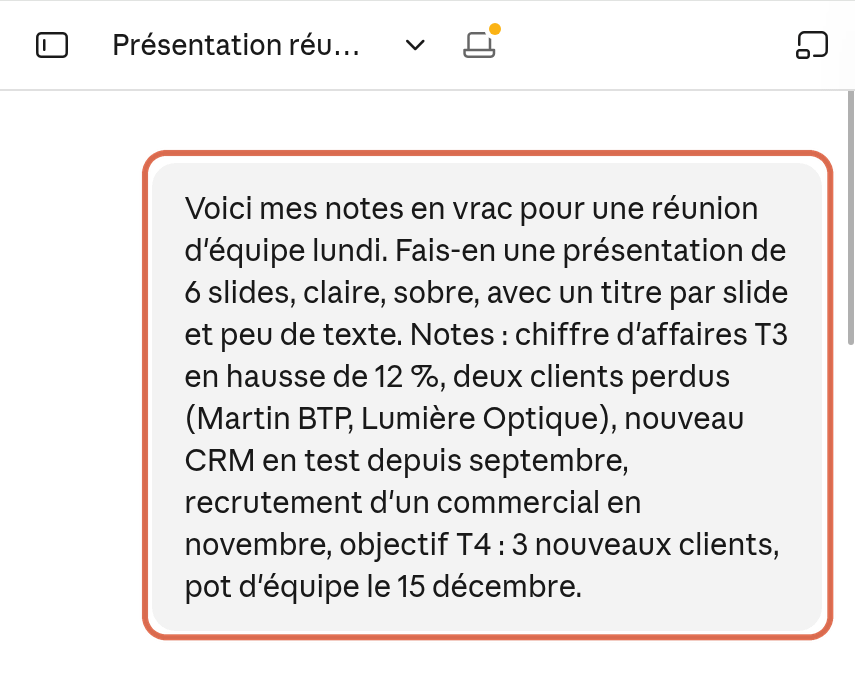
Claude réfléchit à voix haute pendant quelques secondes, parfois en anglais. Ignore, il se parle à lui-même.
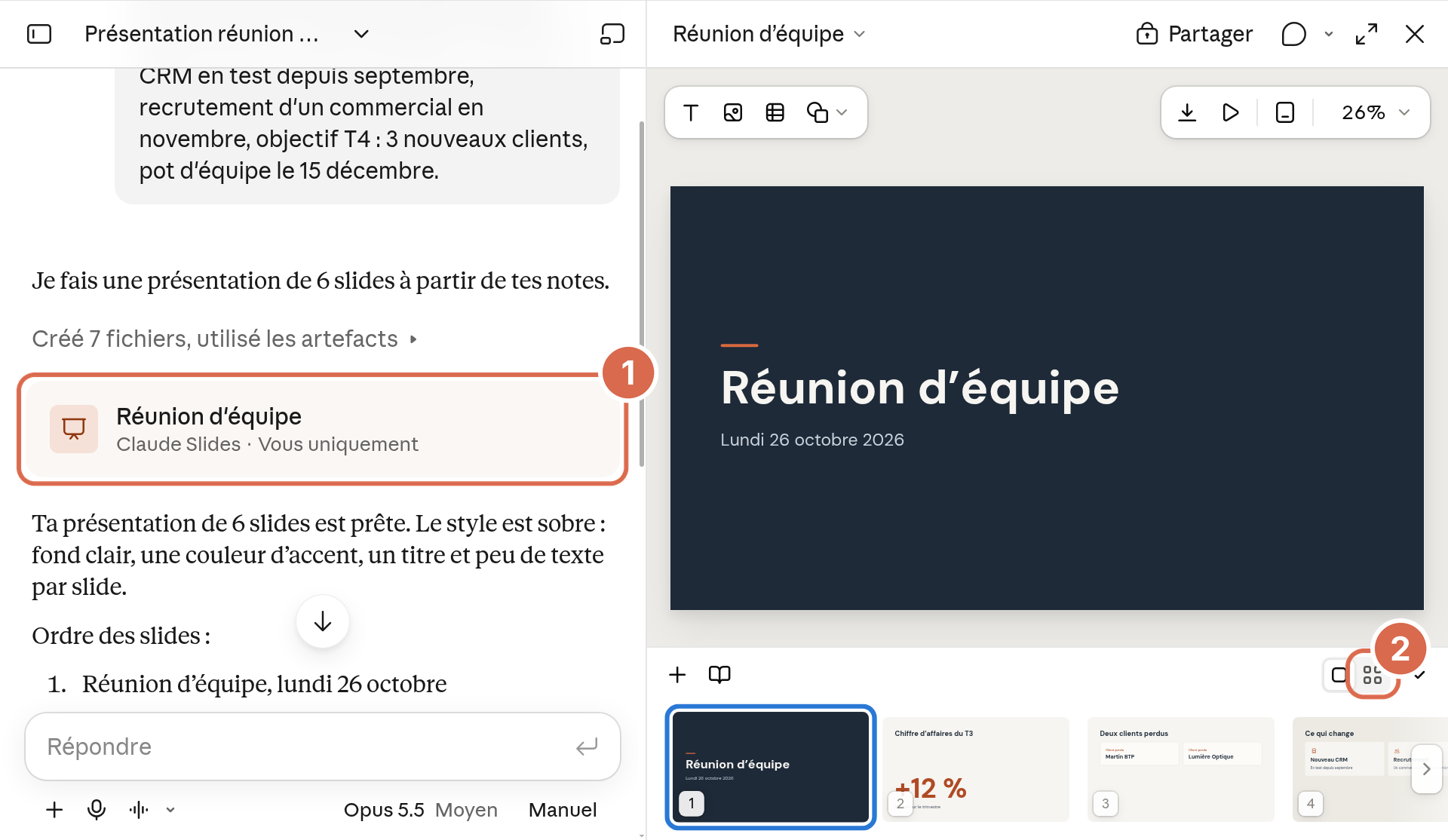
Puis une carte « Claude Slides » apparaît dans la conversation, et la présentation s’ouvre à droite.
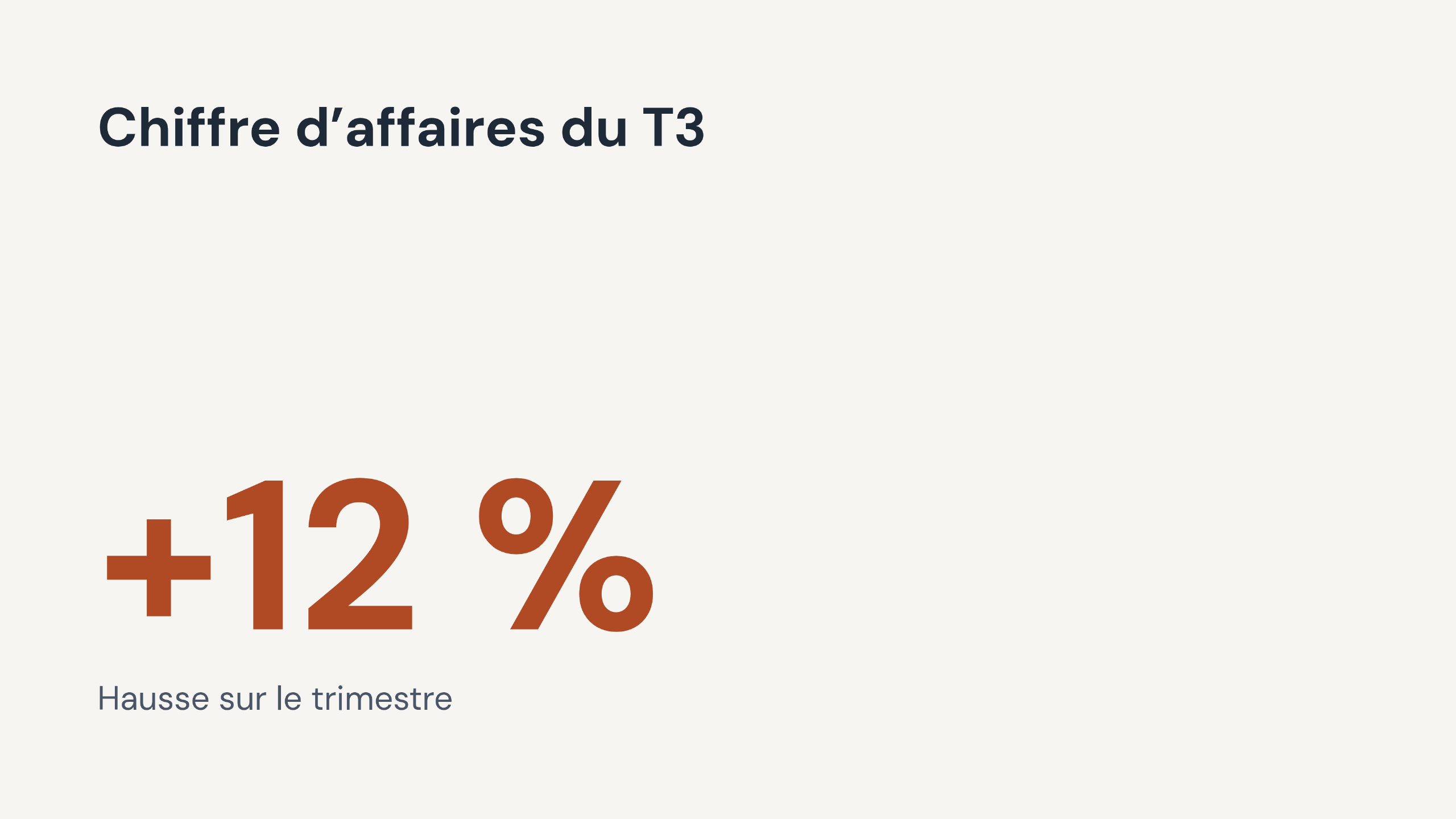
Six slides : le titre, le +12 %, les deux clients, ce qui change, l’objectif, le pot.
Bleu marine pour le titre et la fin, gris clair pour le reste. Sobre. Le pot d’équipe a droit à sa slide, comme il se doit.
L’astuce que peu de gens connaissent.
Demande d’abord le plan, pas les slides.
Exemple : « Voici ma note pour le comité de direction de jeudi. Propose-moi d’abord un plan en 6 slides, une recommandation par slide, et termine par les décisions qu’on attend de la salle. »
Tu corriges le plan en deux minutes, puis tu dis « Vas-y ».
Et si un chiffre manque dans tes notes, Claude est conçu pour te le demander ou laisser un emplacement bien visible, au lieu d’en inventer un.
Ta seule mission : remplir les trous.
Corriger un plan ne coûte presque rien. Corriger trois fois une présentation finie, si.
C’est bon si tu vois les miniatures de tes slides en bas de la fenêtre.
Tu peux t’arrêter ici. Tu as déjà de quoi présenter demain. La suite, c’est pour qu’elle te ressemble.
3. Un PDF devient une présentation
Le rapport que personne n’a lu. Ou l’étude envoyée « pour info » un vendredi à 18 h.
Glisse le PDF dans la conversation, puis :
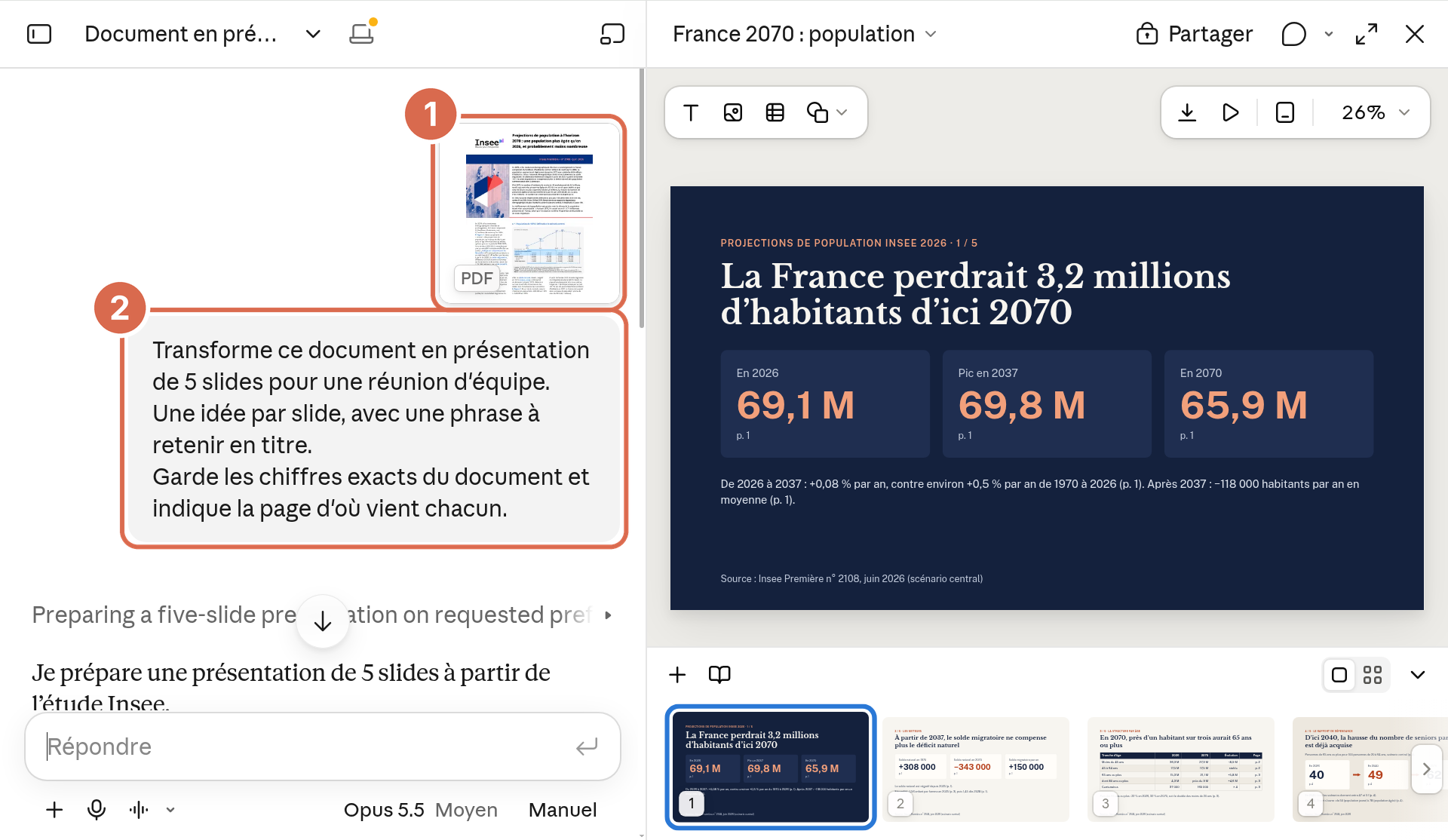
Transforme ce document en présentation de [5] slides pour [public].
Une idée par slide, avec une phrase à retenir en titre.
Garde les chiffres exacts du document et indique la page d'où vient chacun.
J’ai testé avec une étude publique de l’Insee sur la population française en 2070. 4 pages serrées.
2 min 30 plus tard : 5 slides, chaque chiffre avec sa page. J’ai vérifié les 65,9 millions d’habitants en 2070. Page 1, exact.
Vérifie toujours 2 ou 3 chiffres au hasard.
Ouvre ton PDF à la page que Claude indique et compare.
Sache aussi qu’au-delà de 100 pages, Claude ignore les images : il lit le texte, et seulement le texte.
Un rapport plein de graphiques perd donc ses graphiques en route.
C’est bon si chaque chiffre a sa page source et que tu en as vérifié 2 ou 3.
4. Change le style en une phrase
Le bleu marine et le gris clair par défaut, c’est propre. C’est aussi le costume de tout le monde.
J’ai écrit ça, dans la même conversation :
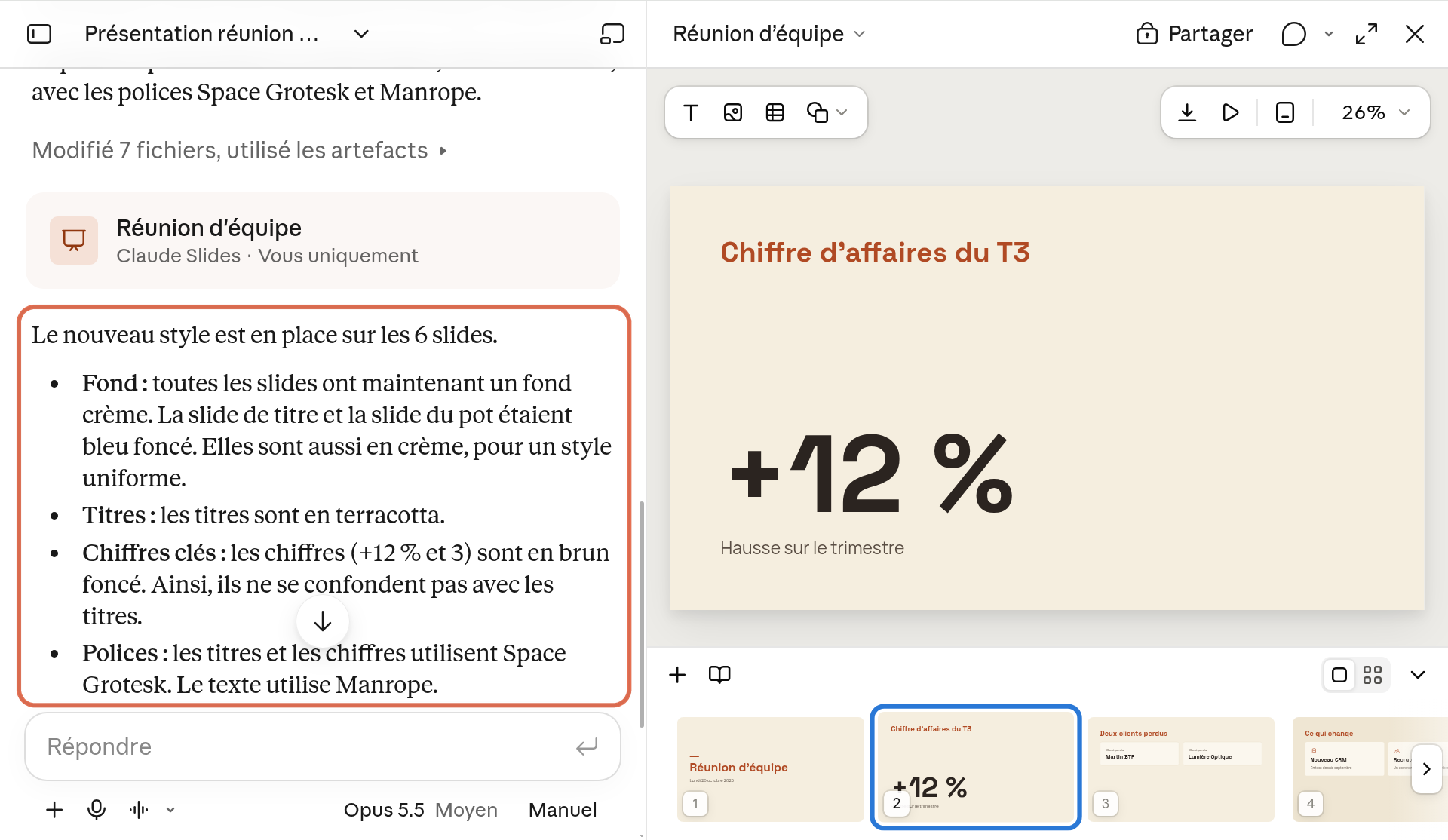
Change le style : fond crème, titres terracotta, police plus moderne.
1 min 05 plus tard, les six slides avaient changé.
Claude a choisi tout seul deux polices, Space Grotesk pour les titres et les chiffres, Manrope pour le texte, et m'a listé ce qu'il avait modifié.


Tu as une ancienne présentation dont tu aimes le look ? Joins-la :
Reprends les couleurs, les polices et la mise en page de la présentation jointe. Garde mon texte tel quel.
Le cas le plus malin de la doc d’Anthropic, c’est le point qui revient chaque mois ou chaque trimestre. Même présentation, seuls les chiffres changent.
Joins l’ancienne, joins le tableau à jour, et demande :
Reprends la présentation jointe comme modèle et refais-la avec les chiffres de ce tableau. Signale-moi chaque slide où l’histoire a changé de sens.La deuxième phrase vaut de l’or. Si tes ventes baissaient et qu’elles remontent ce trimestre, Claude te le dit avant ton directeur.
Pour une seule slide, donne son numéro :
La slide 4 est trop chargée. Garde une phrase et un chiffre. Ne touche à aucune autre slide.
Un chiffre, une phrase. Ton directeur va croire que tu as pris des cours.
Tu peux aussi modifier à la main, comme dans PowerPoint : double-clic sur un texte pour le réécrire, glisser pour déplacer. Tout s’enregistre tout seul.
Une limite honnête : Claude ne sait pas toujours trouver ou créer des photos. Pour ton logo ou ta photo produit, apporte-les toi-même.
C’est bon si toutes les slides ont changé de style, et que ton texte n’a pas bougé.
5. Présente ou exporte
Avant d’exporter, sache que tu n’es pas obligé. Tu peux présenter directement depuis Claude.
Demande d’abord le texte à dire :
Écris les notes du présentateur pour chaque slide, comme un texte que je peux lire à voix haute. Allège le texte des slides en conséquence.Les notes n’apparaissent jamais sur les slides.
Puis clique sur « Présenter ».
Avec l’option des notes, une deuxième fenêtre s’ouvre avec ton texte, une horloge, la slide en cours et la suivante.
Sur l’écran de la salle, les slides seulement.
Trois touches à connaître : F pour le plein écran, un chiffre de 1 à 9 pour sauter à une slide, Échap pour arrêter.
En haut à droite de la présentation, clique sur l’icône de téléchargement, la flèche vers le bas.
La traduction :
PDF (.pdf) : pour l’envoyer par mail ;
Web page (.html) : une page web qui garde les transitions ;
Current slide as an image (.png) : la slide affichée, en image ;
PowerPoint, current fonts (.pptx) : PowerPoint avec tes polices ;
PowerPoint, basic fonts (.pptx) : PowerPoint avec des polices que tout ordinateur possède.
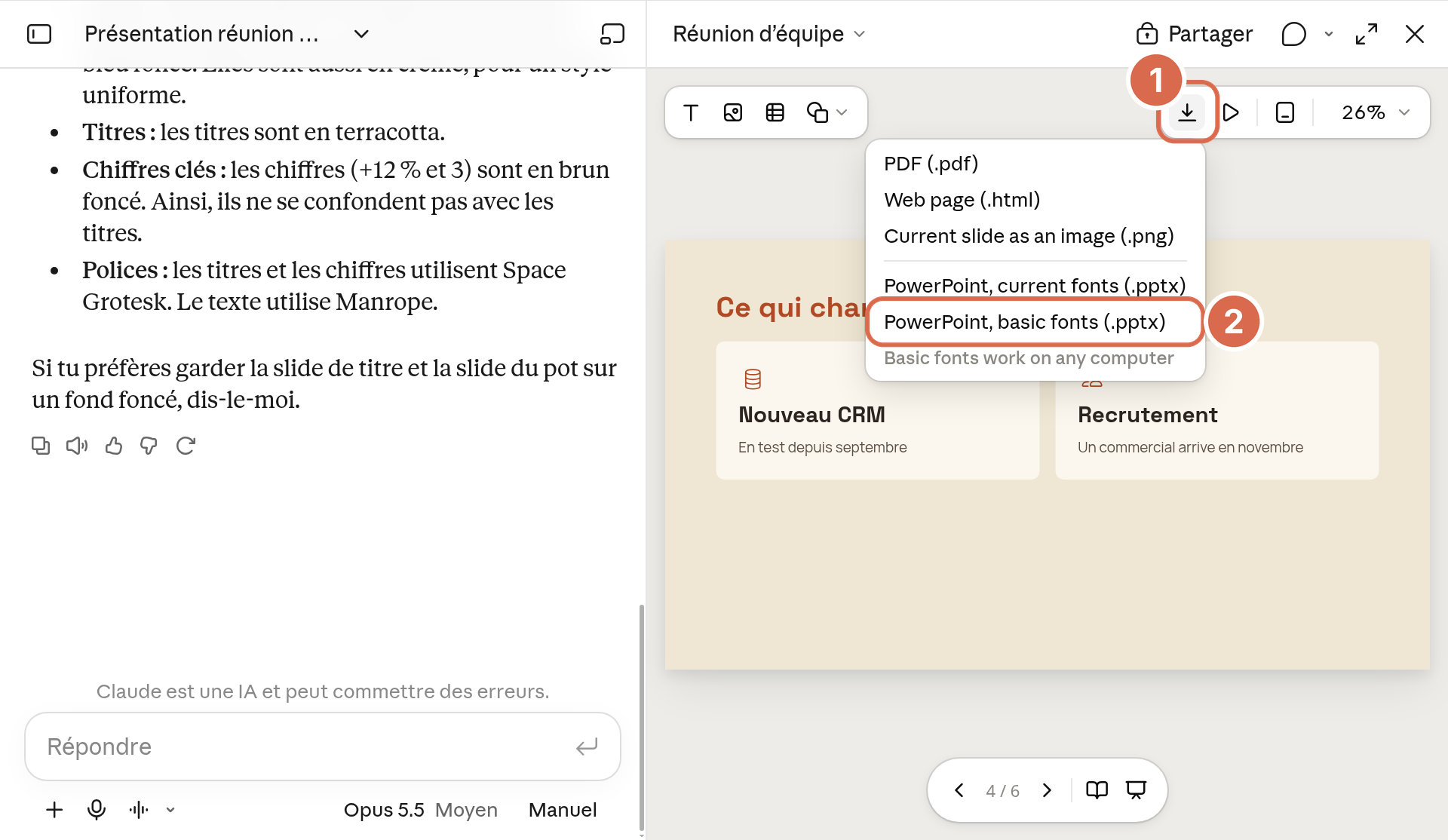
Mon conseil : PowerPoint, basic fonts, si tu ne sais pas sur quel ordinateur ça va tomber. Sinon, la belle police risque d’être remplacée sur l’ordinateur de la salle.
Pour le PDF, Claude demande la qualité (Good, Better ou Best) et s’il faut inclure tes notes.
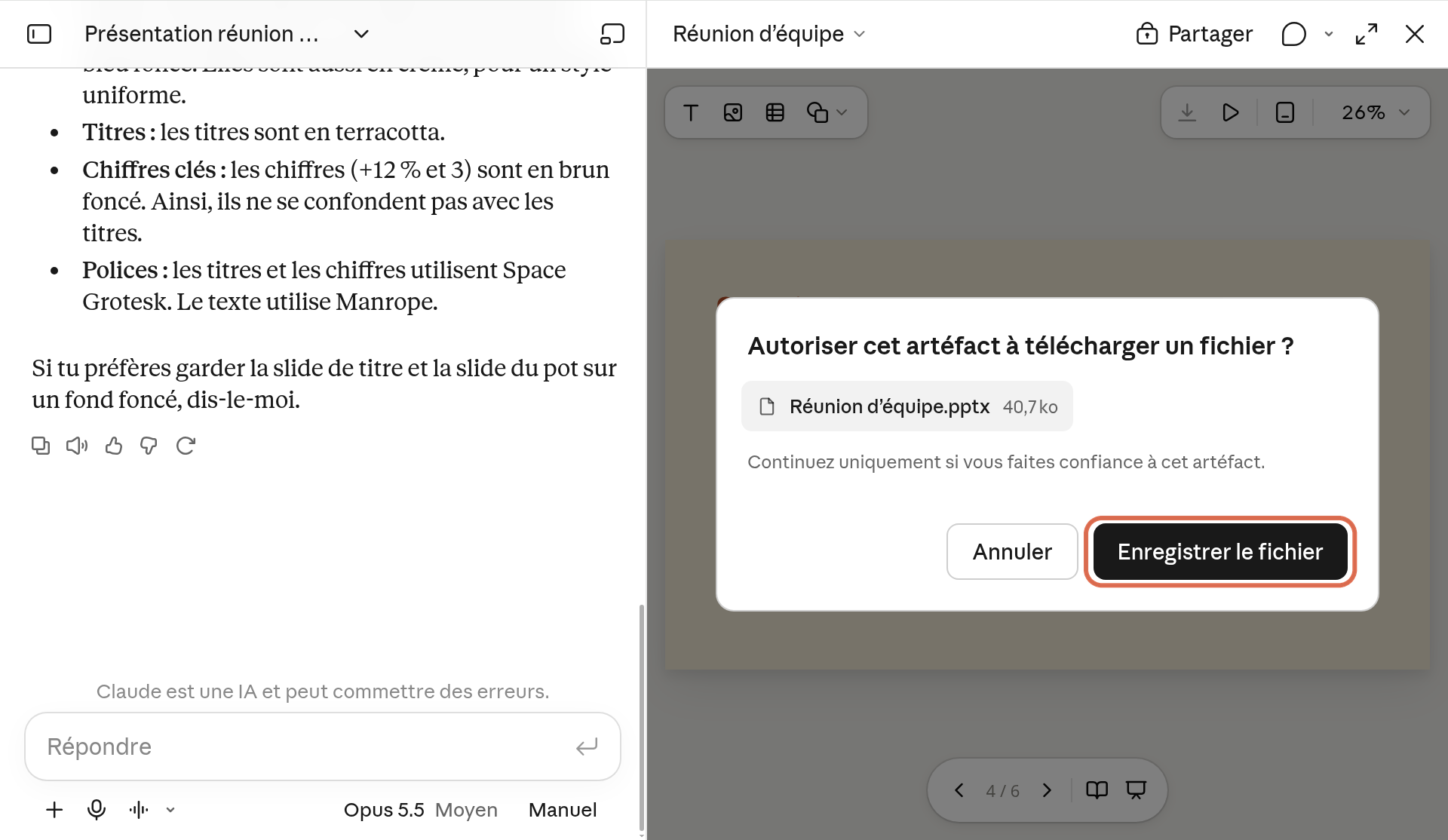
À chaque téléchargement, Claude demande « Autoriser cet artéfact à télécharger un fichier ? ». Clique sur « Enregistrer le fichier ». C’est une sécurité.
Dans PowerPoint, les textes, tableaux, images et notes restent modifiables.
Les graphiques, icônes et formes deviennent des images. Les transitions disparaissent aussi. Corrige tes chiffres dans Claude avant d’exporter.
Pour Google Slides, je l’ai testé :
Télécharge le PowerPoint.
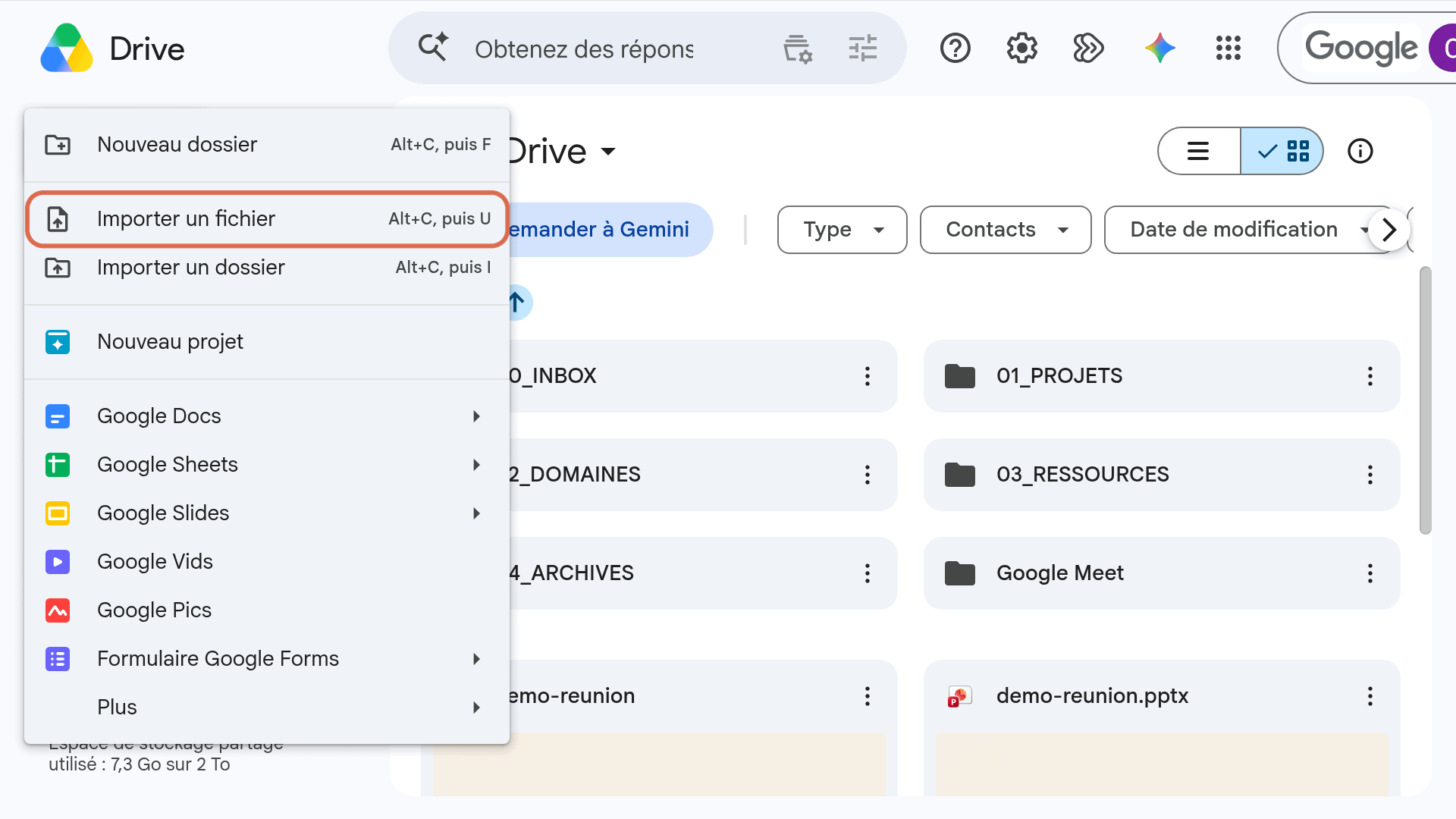
Dans Google Drive : « Nouveau », puis « Importer un fichier ».
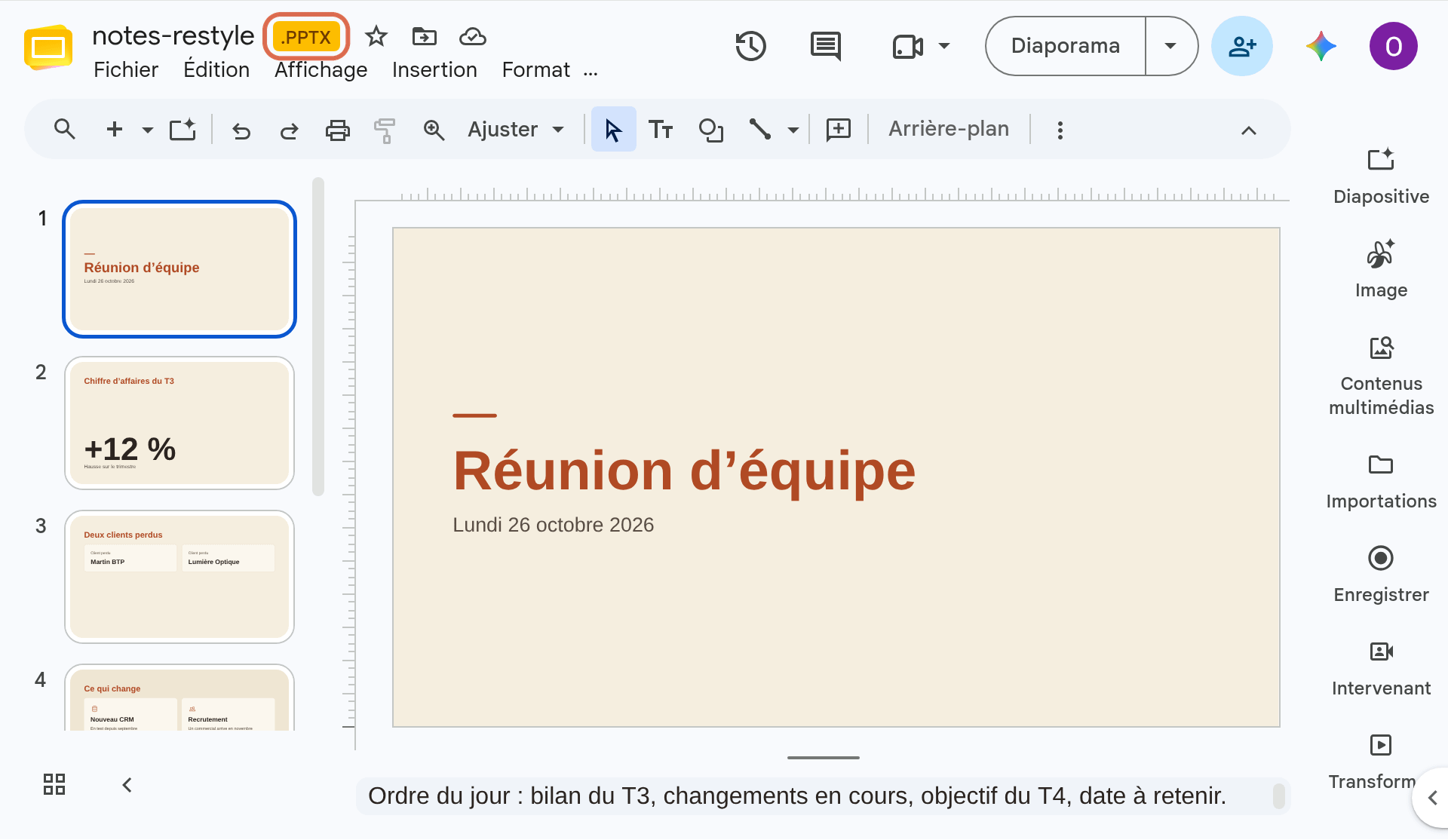
Clique sur le fichier. Il s’ouvre dans Google Slides, badge jaune « .PPTX ».
Pour une vraie copie Google : Fichier, « Enregistrer au format Google Slides ».
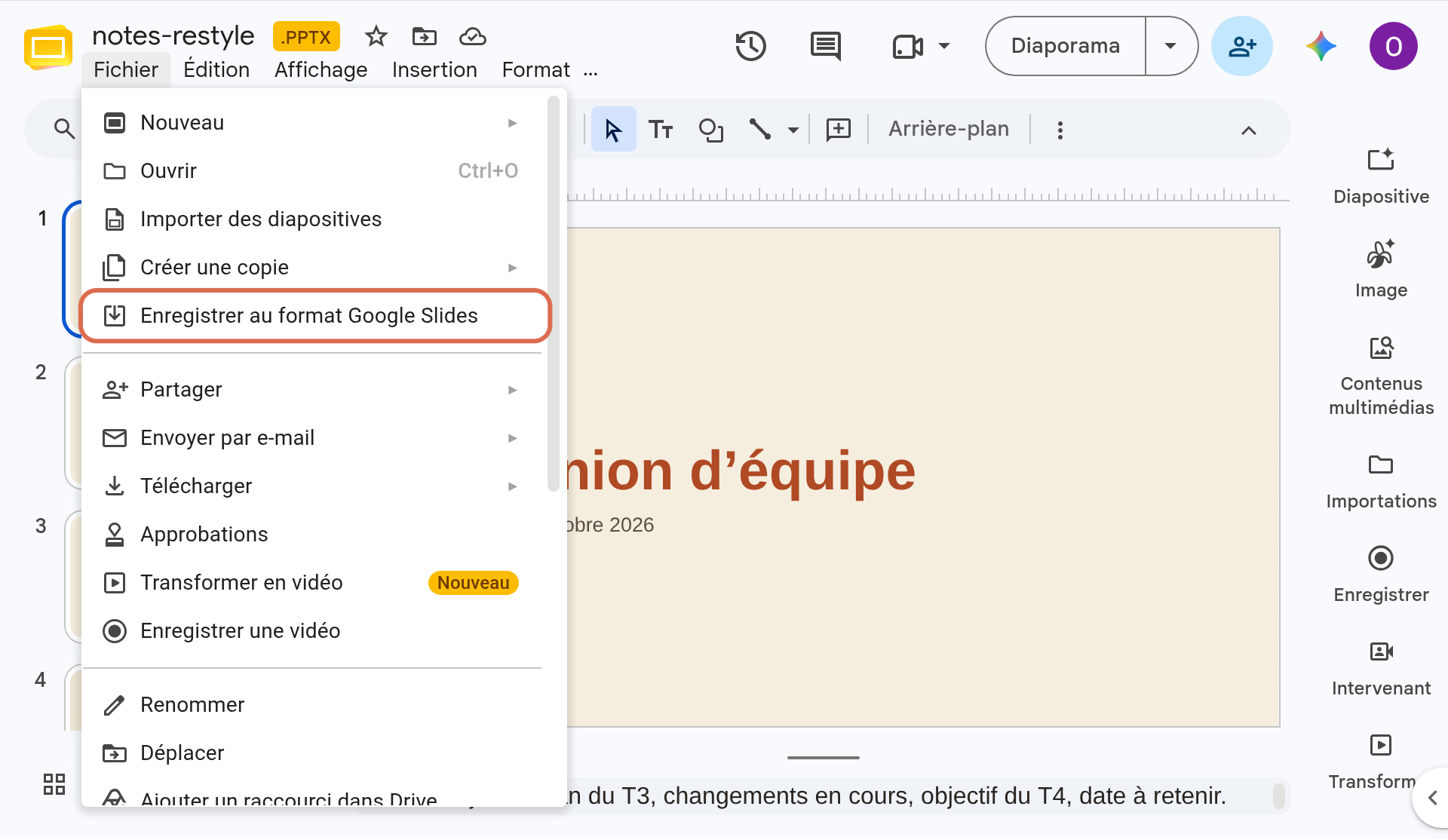
Le bouton « Partager », en haut à droite, sert aussi à envoyer un lien vers ta présentation.
Mais la personne doit avoir un compte Claude. Pour ton directeur qui n’en a pas, envoie le PDF.
C’est bon si le fichier s’ouvre sur un autre ordinateur que le tien.
Si ça coince
La présentation est fade et passe à côté de tes idées. Claude avait trop peu de matière. Redonne-lui tes notes, le fichier source ou la conversation d’avant, et redemande.
Tu voulais des slides et tu as reçu un fichier PowerPoint. Écris « Fais-en une présentation Claude Slides ». Si rien ne change, ouvre l’onglet Artefacts dans la barre de gauche et pars du modèle Slides.
Tu voulais un fichier PowerPoint et tu as des slides dans Claude. Demande « un fichier .pptx », avec ces mots-là. Ou télécharge-le toi-même, comme au chapitre 5.
Aucune slide n’apparaît, Claude répond en texte. Retourne au chapitre 1 : un des deux interrupteurs est éteint.
Un message d’erreur s’affiche. Cherche le bouton « Essayer de corriger avec Claude » juste à côté. Claude reçoit l’erreur et tente de réparer. Ça ne marche pas à tous les coups.
Ce que ça ne fait pas
Chaque présentation compte dans ta limite. Sur l’offre gratuite, elle repart toutes les 5 heures, et fabriquer six slides consomme plus qu’une question rapide. D’où l’astuce du plan, au chapitre 2.
Les données ne se mettent pas à jour toutes seules. Un graphique montre les chiffres du moment où Claude l’a fait. Si tes ventes bougent, redemande-le.
Et si tu cherches des tableaux de bord qui se mettent à jour, c’est un autre outil, réservé aux offres payantes.
Je l’ai montré dans l’édition sur le tableau de bord Claude.
Par où commencer
Ce soir, prends les notes de ta prochaine réunion. Pas une présentation imaginaire, la vraie.
Paramètres, Capacités : vérifie les deux interrupteurs.
Colle tes notes avec le premier prompt.
Vérifie 2 chiffres sur les slides, en les comparant à tes notes. Claude se trompe rarement. Ton directeur, lui, verra la seule erreur.
Change le style en une phrase.
Télécharge en PowerPoint, basic fonts, et ouvre le fichier.
Récap :
☑ Artéfacts et exécution de code allumés
☑ présentation fabriquée
☑ chiffres vérifiés
☑ style changé
☑ fichier exporté et ouvert
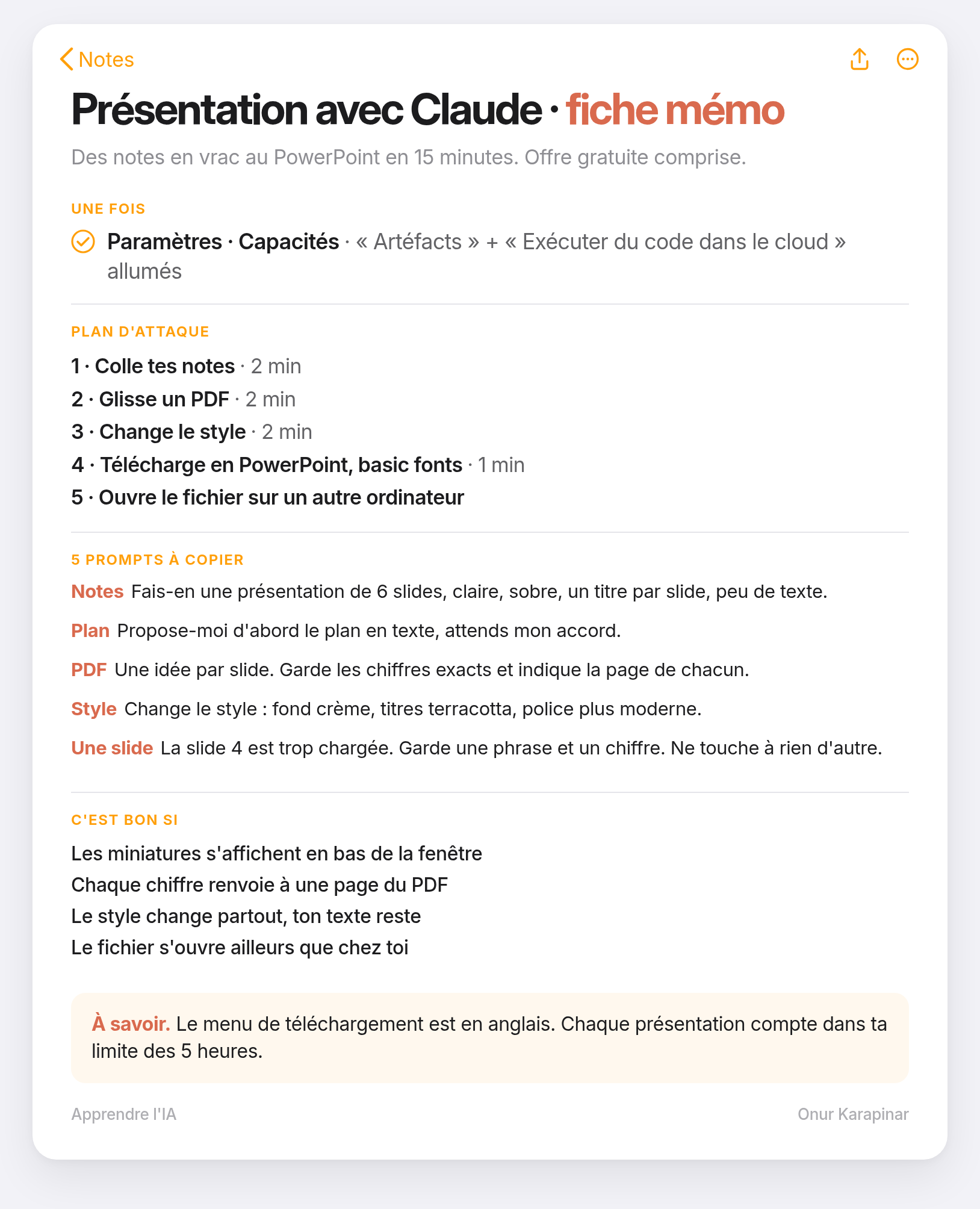
Si tu ne retiens qu’une chose : Claude fait la forme, toi tu gardes l’œil sur les chiffres.
Et attends de découvrir le Motion design sur Claude, c’est un tout autre niveau.
Onur
P.S. Si ce guide t’a fait gagner une soirée, envoie-le au collègue qui passe ses dimanches soir sur des slides. Ou laisse un cœur ou un commentaire. C’est comme ça que cette newsletter grandit.
Tu expliques très bien. Ca nous aide beaucoup pour la maîtrise de Claude. Merci.