

Tu es en plein dans une tâche.
Un mail, un devis, une idée qui avance enfin.
Et là, Claude plante le drapeau : limite atteinte. Reviens demain. Ou jeudi.
C'est un peu comme un forfait mobile du collège. Tu gardais trois SMS pour le vendredi soir. Sauf qu'ici, c'est l'outil avec lequel tu travailles qui coupe.
Le plus énervant, ce n'est pas le bandeau. C'est de ne pas savoir ce qui a vidé la jauge.
Parce que Claude ne compte pas comme toi.
Il compte en tokens : de tout petits morceaux de mots.
Une capture d'écran entière peut coûter 4 784 tokens.
La même, serrée sur le détail utile : 64.
Pour éviter d’atteindre rapidement les limites, tu as besoin de savoir quoi couper, et quoi laisser à l’IA.
À la fin de ce guide, tu sauras :
comment Claude compte vraiment ce que tu consommes ;
les 12 réglages à faire une fois (tu piocheras) ;
les 7 habitudes qui évitent le bandeau du milieu de semaine.
Deux choses avant de commencer :
Sauvegarde ce guide et fais le réglage 1 aujourd'hui. Un clic, et chaque demande coûte moins cher dès le message suivant.
Partage-le au collègue qui peste contre Claude chaque mercredi.
P.S. Cette newsletter vit de tes partages. Plus on est nombreux, plus je peux tester d’outils à ta place, et plus tu reçois de guides comme celui-ci.
Comment Claude compte
À chaque message, Claude relit toute la conversation depuis le début, fichiers compris. Ton vingtième message paie aussi les dix-neuf d’avant.
C’est comme un taxi qui te refacture le trajet depuis chez toi à chaque feu rouge.
Donc chaque réglage qui suit fait l’une de ces trois choses : moins de réflexion, des chats plus courts, moins de choses à relire.
Va voir tes compteurs : Paramètres, puis Utilisation.
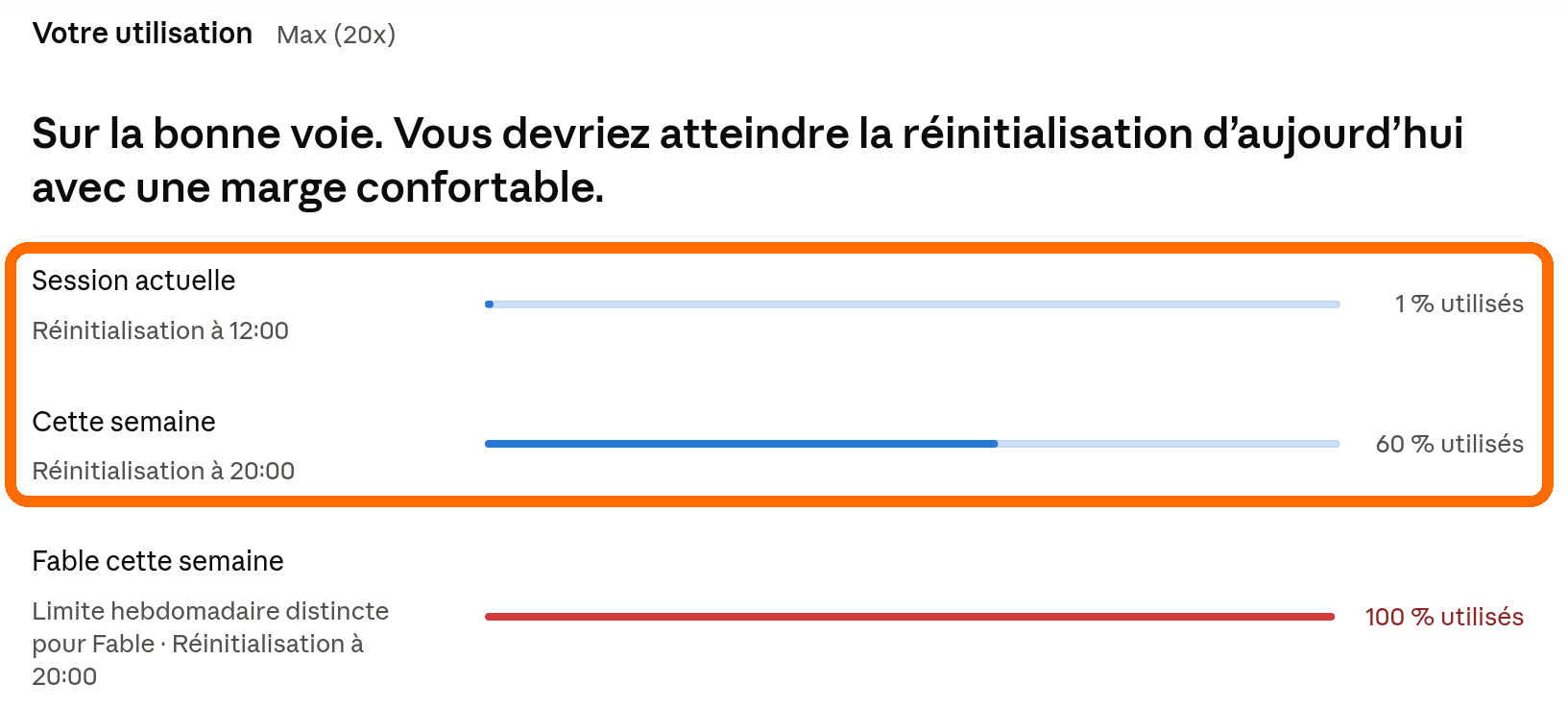
Tu as deux jauges :
La session, qui repart 5 heures après ton premier message.
Et la semaine, qui repart à un jour et une heure propres à ton compte.
C’est bon si tu connais ton jour et ton heure de remise à zéro.
Les 12 réglages à faire une fois
Tu n’as pas besoin des douze. Pioche ceux qui te parlent. Mais si tu n’en fais qu’un, fais le premier.
1. Mets l’effort sur Moyen
L’effort, c’est le temps que Claude réfléchit avant de répondre. Plus il réfléchit, plus il consomme.
Clique sur le menu du modèle, à côté du bouton d’envoi. Choisis Moyen.
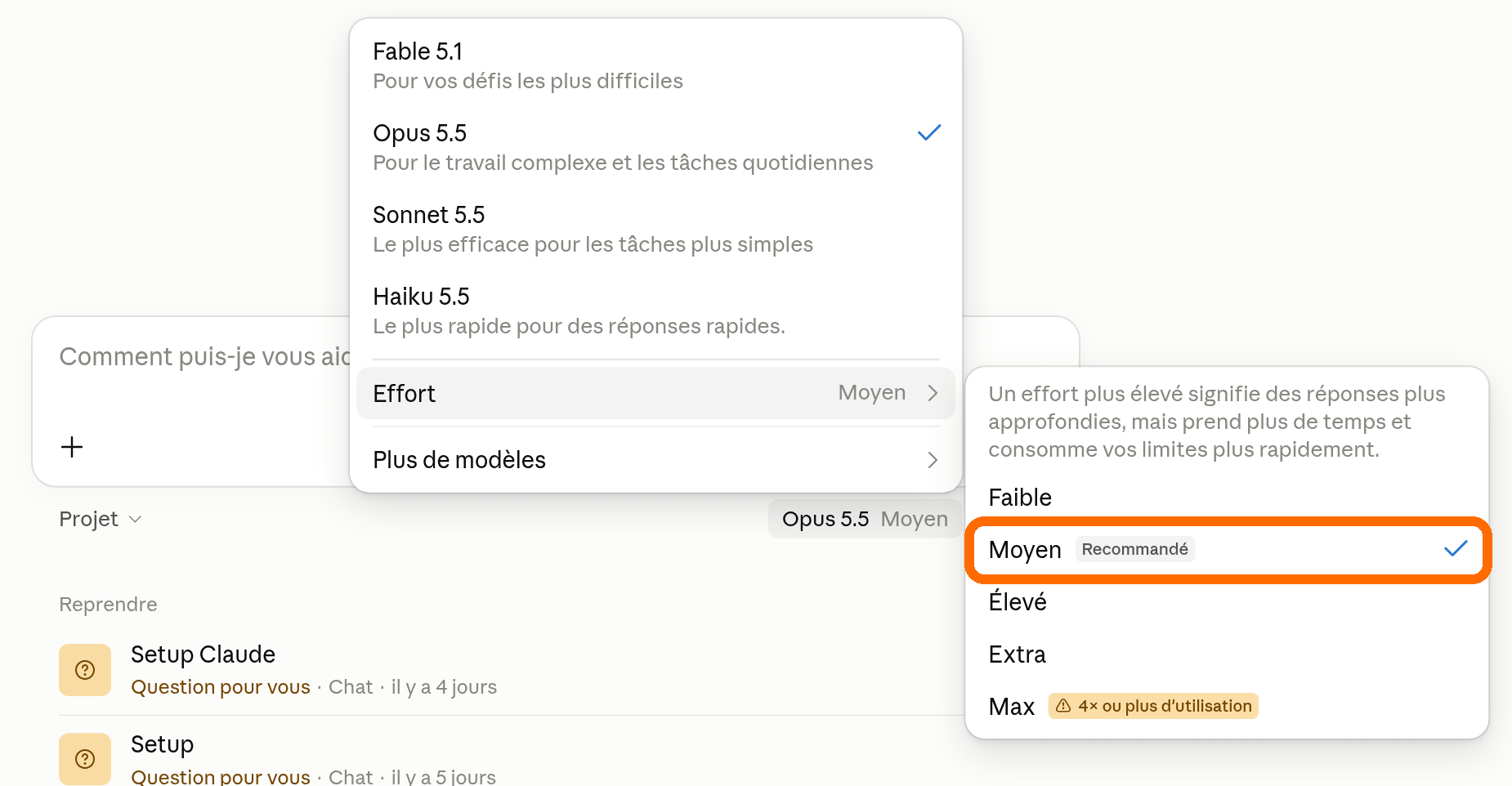
Faible pour corriger une faute. Moyen pour presque tout. Élevé quand un contrat est en jeu. J’ai testé Extra une fois : toute ma limite y est passée.
C’est bon si le menu affiche « Moyen ».
2. Choisis ton modèle au premier message
Un modèle, c’est une version de Claude. Certaines sont rapides. D’autres réfléchissent plus, et coûtent plus.
Sur Pro, prends Sonnet pour presque tout. Garde Opus pour les vrais casse-têtes.
Sur Max, prends Opus avec l’effort sur Moyen. C’est ce que je fais : Opus partout, Moyen partout, sauf quand vraiment besoin d’aller plus loin.
Fable, le plus gros, garde-le pour les gros morceaux. Sur certaines offres, il a sa propre jauge : il ne vide pas la même que les autres.
Choisis dès le premier message. Si tu changes en plein chat, Claude doit tout relire. Comme un collègue arrivé en retard à qui on refait toute la réunion.
C’est bon si ton chat garde le même modèle du premier au dernier message.
3. Résume, puis ouvre un chat neuf
Un long chat coûte de plus en plus cher à chaque message. Claude relit tout depuis le début.
Avant de quitter, colle ça :
Résume ce chat en 10 lignes : ce qu’on a décidé, ce qui reste ouvert, la prochaine étape.La fois suivante, ouvre un chat neuf. Colle le résumé. Tu reprends sans payer tout l’historique.
C’est bon si Claude reprend le fil sans te reposer de questions.
4. Coupe la recherche web pour les questions simples
Claude décide seul de chercher sur le web. Pratique, mais gourmand.
Menu +, dans la zone de saisie, puis décoche « Recherche ». Ça ne vaut que pour ce chat.
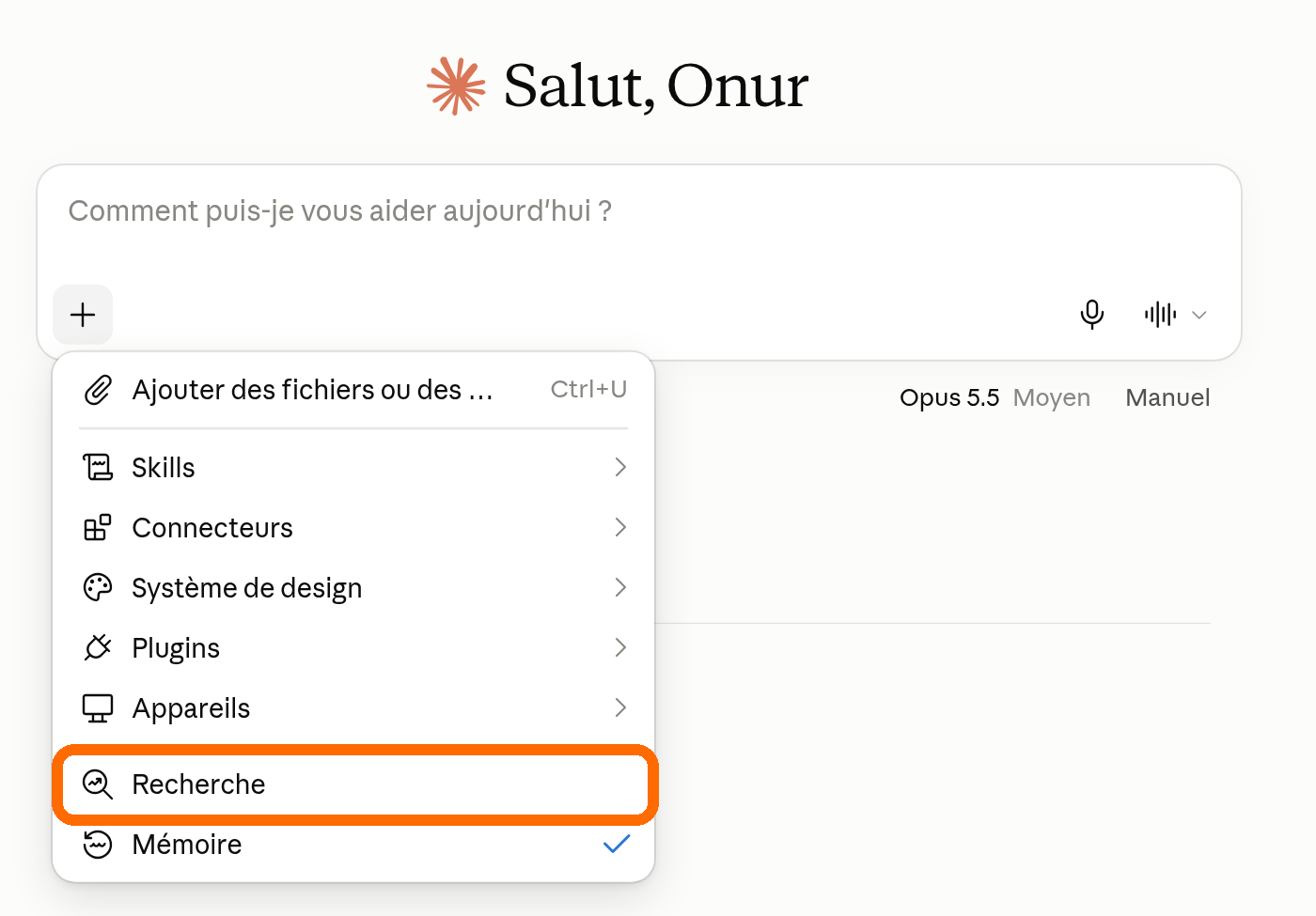
Tu as oublié ? Termine ta question par :
Réponds ici, dans le chat. Pas de recherche web, pas de fichier. Moins de 150 mots.C’est bon si « Recherche » est décochée avant ta question rapide.
5. Valide le plan en texte, demande le fichier à la fin
Une présentation dont tu corriges le plan trois fois en fichier ?
Tu paies trois présentations.
Demande d’abord le plan et le texte, dans le chat.
Corrige autant que tu veux. Puis :
Fabrique exactement cette présentation. Ne change pas le plan.C’est bon si tu valides le plan avant de voir le moindre fichier.
6. Fais corriger un passage, pas tout le document
Écris « change la fin », et Claude a tendance à tout réécrire. Y compris les paragraphes que tu aimais.
Colle le passage dans ton message, puis :
Refais seulement cette partie. Garde tout le reste mot pour mot.C’est bon si le reste du texte revient identique.
7. Éteins les connecteurs inutiles
Gmail, Drive, ton agenda : chaque outil branché alourdit ce que Claude lit.
Un connecteur, c’est un pont entre Claude et une de tes applis, pour qu’il puisse y lire tes données.
Pour reformuler une phrase, ton agenda n’a rien à faire dans la pièce.
Menu +, puis Connecteurs. Un interrupteur par outil.
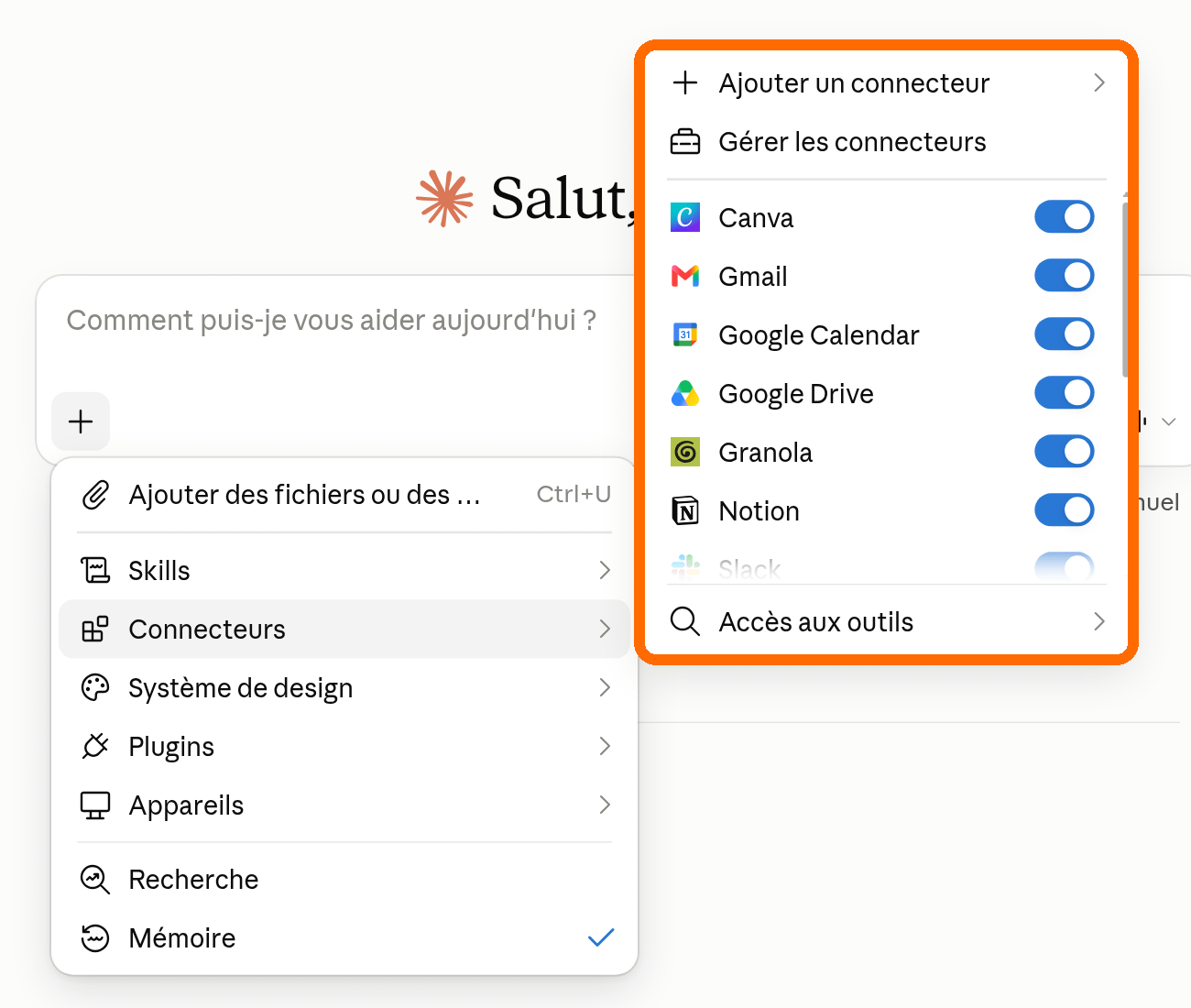
Pour le régler une fois pour toutes : Paramètres, Capacités, « Charger les outils si nécessaire ».
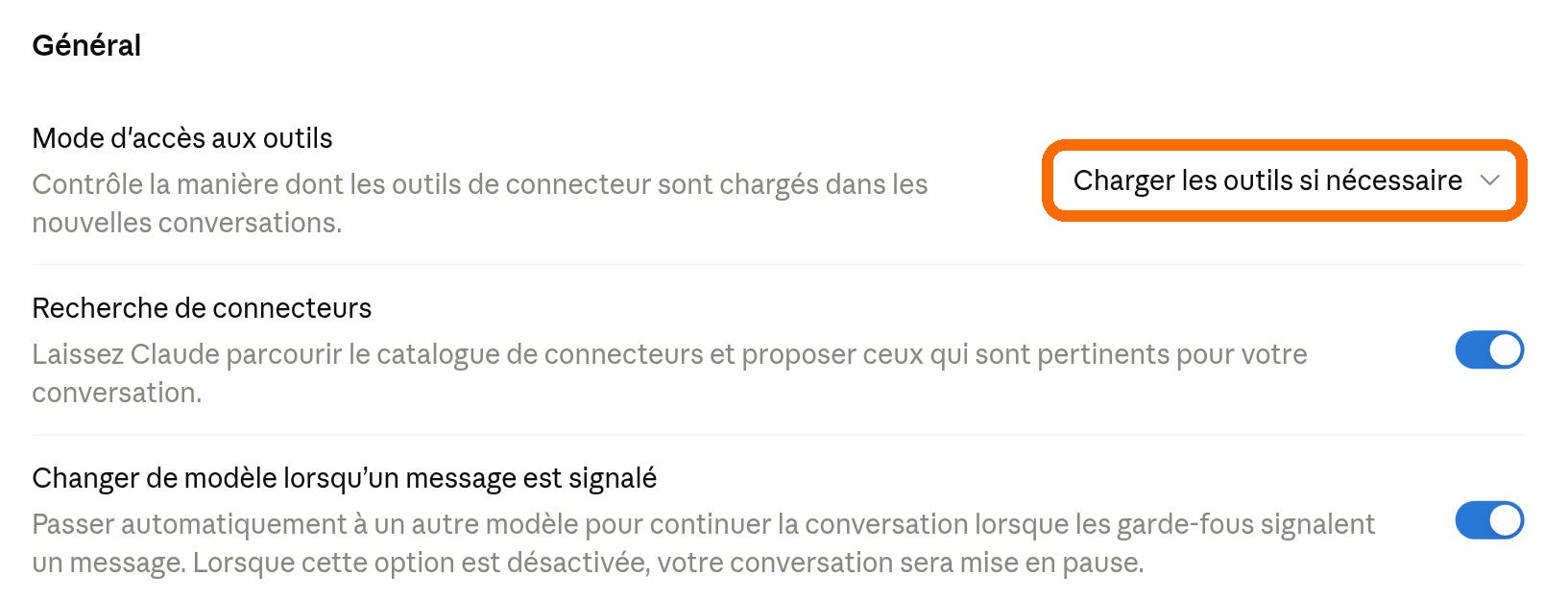
C’est bon si seuls les connecteurs utiles à ce chat sont allumés.
8. Allège tes instructions
Tes instructions sont relues à chaque message. Paramètres, Compte, « Instructions pour Claude ».

Vise une page, pas un roman. Garde ce qui ne change jamais : qui tu es, pour qui tu écris, ce que tu détestes.
Et chasse les contradictions, comme « sois bref » en haut et « détaille tout » en bas : Claude réfléchit plus longtemps pour trancher.
C’est bon si tes instructions tiennent sur une page, sans contradiction.
9. Recadre tes captures et convertis tes PDF
Une capture entière peut coûter 4 784 tokens, le bout utile 64. Oui, je vois l’ironie avec toutes les captures de ce guide. Je les ai recadrées.
Un PDF est lu deux fois : le texte, puis chaque page comme une image. Si tu n’as besoin que du texte, colle-le dans un Google Doc.
Puis Fichier, Télécharger, Markdown, et envoie ce fichier-là.
Le Markdown, c’est du texte tout simple, sans mise en page, que Claude lit sans effort. Même idée pour un Word ou un Excel : du texte simple coûte moins cher.
C’est bon si tu envoies le bout utile, pas le document entier.
10. Range tes fichiers réutilisés dans un Projet
Un Projet, c’est un dossier dans Claude qui regroupe tes chats et les fichiers que tu utilises souvent.Le même fichier joint à cinq chats, Claude le lit cinq fois. Dans un Projet, il le garde sous la main et ça compte moins.en cache et compte moins.
Le cache, c’est une mémoire de côté : Claude garde le fichier sous la main au lieu de tout relire.Si tu relies un dossier, choisis-en un précis. À moins que tu tiennes à ce que Claude lise tes factures de 2019.
C’est bon si tes fichiers réutilisés sont dans Contexte.
11. Mets en pause les tâches planifiées que tu ne lis jamais
Une tâche planifiée, c’est une demande que Claude refait tout seul à heure fixe. Elle travaille même quand tu dors, et chaque passage puise dans ta limite.
Une tâche toutes les heures, c’est 24 passages par jour. Toi, tu lis le résultat peut-être deux fois.
Barre latérale, « Tâches planifiées ». Sur celles que tu ne lis pas, clique sur ⋮ puis « Suspendre ». Tu pourras les relancer.
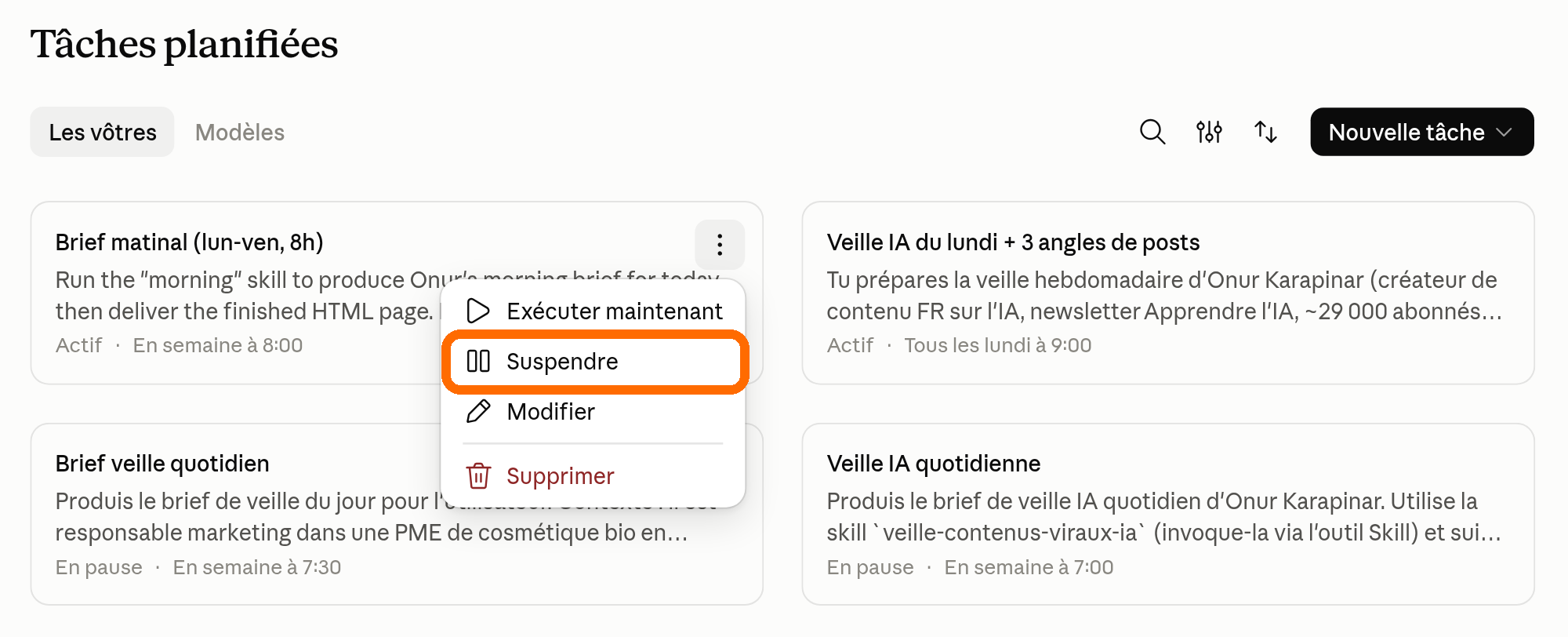
C’est bon si chaque tâche encore active produit un résultat que tu lis.
12. Fixe un plafond avant d’activer les crédits
Jauge vide ? Claude peut proposer des crédits d’utilisation : de l’usage en plus, payé à part, comme une recharge de téléphone. Ton travail continue, facturé en plus.
Si tu les actives, fixe un plafond mensuel le jour même, dans Paramètres, Utilisation. Sinon, tu découvres la facture au petit-déjeuner, entre le café et la tartine.
C’est bon si un montant maximum s’affiche, ou si les crédits restent désactivés.
Les 7 habitudes à prendre
Les réglages se font une fois. Mais ces habitudes se prennent chat après chat.
1. Parle au lieu de taper. C’est mon habitude numéro un. À l’écrit, on tape « améliore ça » et on corrige cinq fois. À la voix, on donne tout le contexte d’un coup.
Je dicte presque tous mes prompts avec Wispr Flow. Plus de 400 000 mots. Tapés à la main, j’en serais encore à la préface.
Pas envie d’installer quoi que ce soit ? Le bouton « Dicter » de Claude fait le même travail.
2. Laisse Claude te poser les questions. Inutile d’écrire un prompt de 500 mots qu’il relira à chaque message. Dis ce que tu veux :
Je veux [tâche] pour [résultat]. Pose-moi tes questions avant de commencer.3. Mets tout dans un seul message. Trois questions en trois messages, c’est trois relectures. En un seul, une. À la voix, les trois sortent d’un coup.
4. Un sujet par chat. Post LinkedIn, devis client puis recette du dîner dans le même fil ? J’ai connu. Chaque demande repaie les précédentes, qui n’ont rien à voir.
5. Modifie ton message au lieu de corriger Claude. Chaque « non, je voulais dire » sera relu. Clique sur le crayon sous ton message d’origine : la conversation repart de là, et l’ancienne version n’est plus relue.
6. Lance ta session avant ton travail. La session de 5 heures démarre à ton premier message. Un « bonjour » à Claude au réveil décale la coupure : si tu attaques à 9 h, elle tombe en milieu de matinée. Ça ne grossit pas ta jauge de la semaine. Ça met juste la pause au bon moment.
7. Regarde ta jauge avant un gros chantier. Paramètres, Utilisation. Session presque vide ? Commence par les petites tâches, le gros morceau attendra.
Le jour où ça ne suffit plus
Tu as trois options officielles :
attendre la remise à zéro,
activer les crédits avec un plafond,
ou passer à l’offre au-dessus.
Méfie-toi de tout ce qui promet de « contourner » la limite : changer de modèle ne débloque pas une semaine épuisée.
Par où commencer
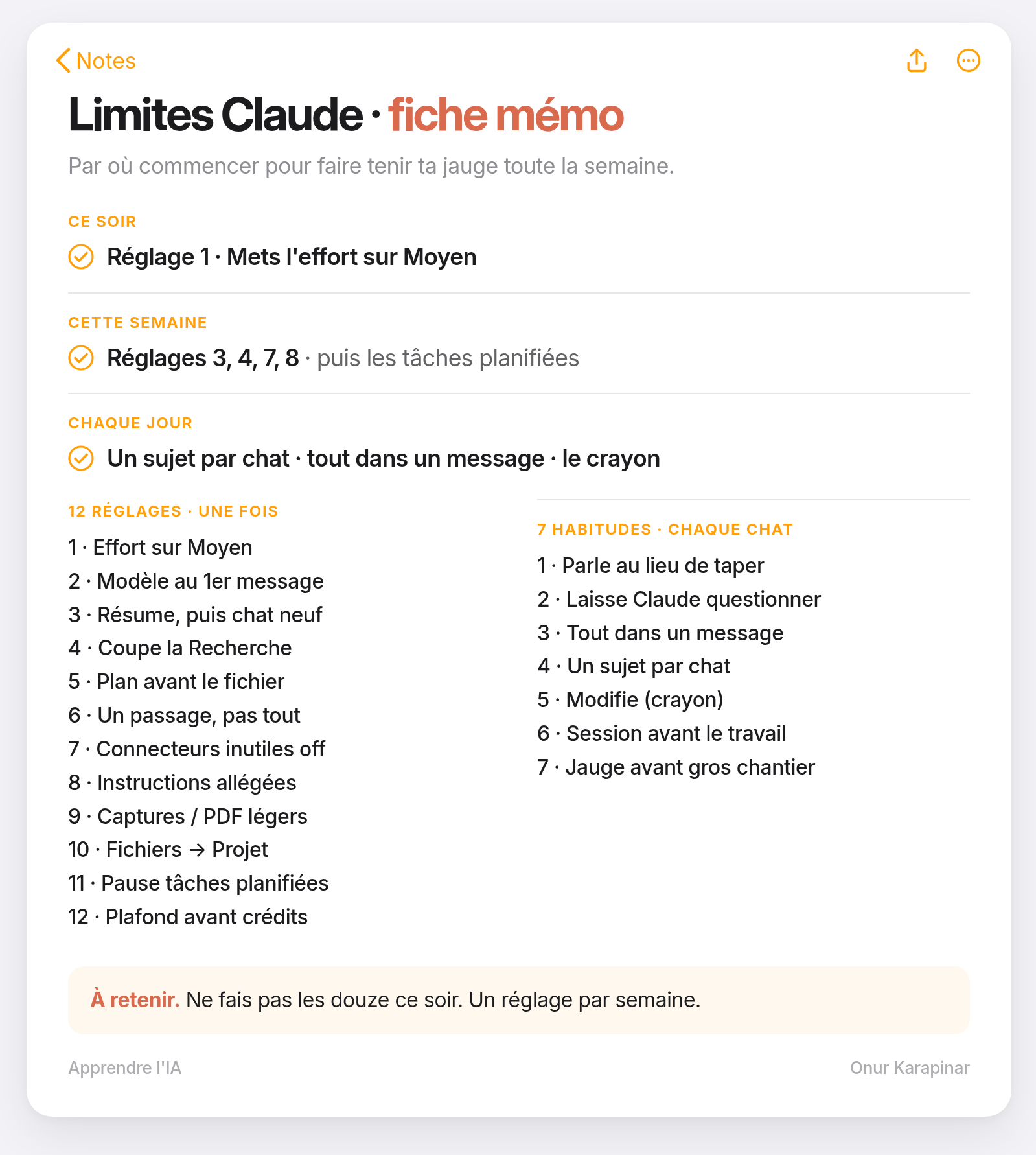
Les limites vont bouger, les modèles aussi. Ce qui comptera, c’est de savoir ce qui vide ta jauge.
Un dernier conseil : ne fais pas les douze ce soir. Fais le premier, et ajoute un réglage par semaine.
Ce bandeau n’est pas une fatalité.
C’est juste un taxi qu’on a oublié d’arrêter.
Onur
P.S. Envoie ce guide dans le canal de ton équipe avec une phrase : « Fais le réglage 1, ta jauge va te dire merci. » La prochaine fois que quelqu’un pestera contre Claude, c’est toi qui auras la réponse.
Je confirme sue c'est top ! J'utilise pour comparer les performance de mes événements sur 3 ans